나노바나나가 정확히 뭔가요
"나노바나나"는 정식 제품명이 아닙니다. 구글의 이미지 생성 AI가 개발 중 붙었던 별명이 그대로 굳어진 이름입니다.
처음 등장한 모델은 정식으로 제미나이 2.5 플래시 이미지였고, 이후 한 단계 발전한 버전이 제미나이 3.1 플래시 이미지라는 이름으로 2026년 2월 공식 출시됐습니다. 사람들은 이 둘을 각각 "나노바나나", "나노바나나2"라고 부르고 있고, 구글도 이제는 이 별명을 마케팅에 그대로 쓸 정도로 굳어졌습니다.
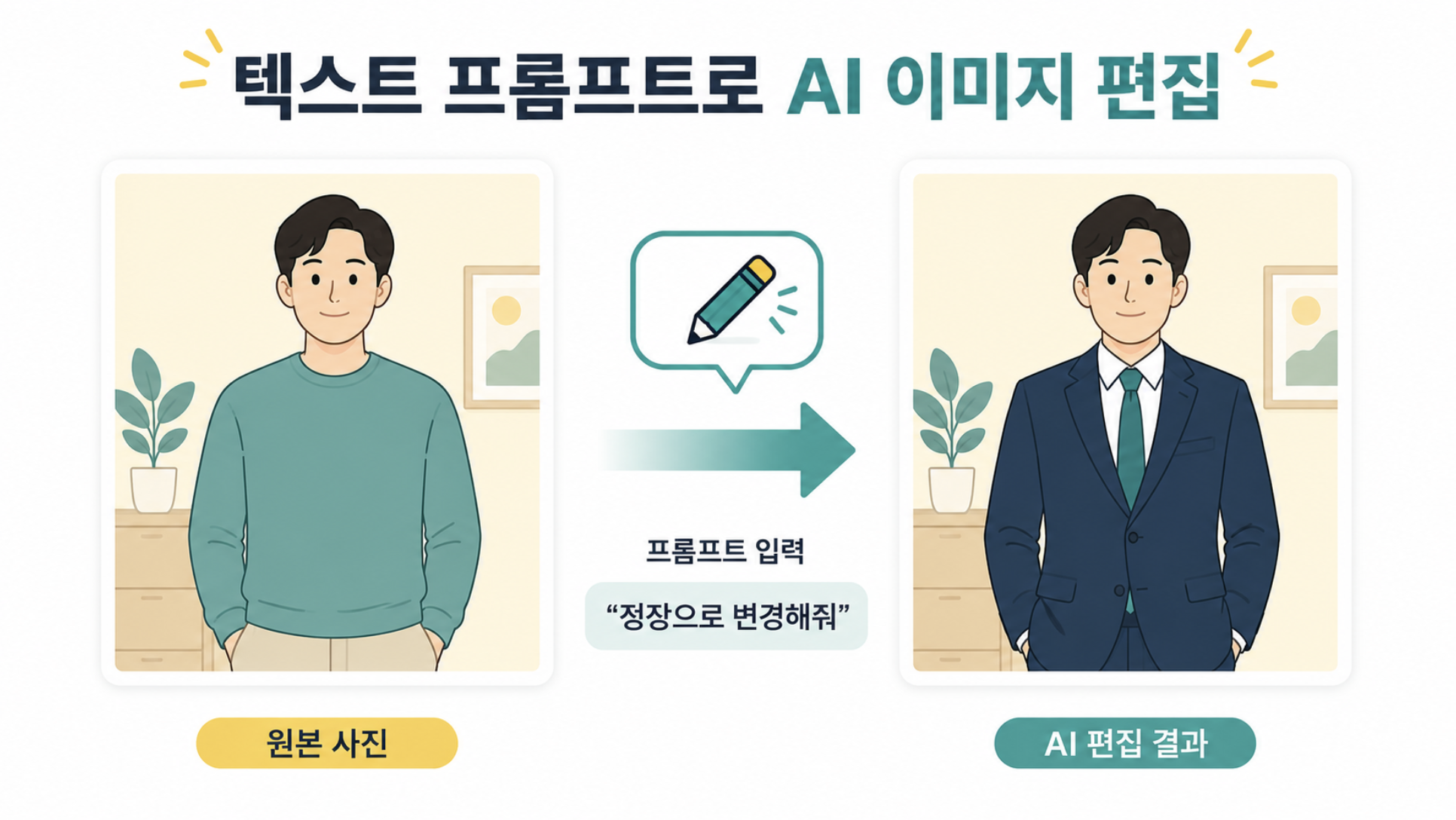
핵심은 일반 사진 편집 프로그램과 달리 말로 설명하면 이미지가 바뀐다는 점입니다. "배경을 여름 바다로 바꿔줘", "이 사람 옷을 정장으로 바꿔줘" 같은 문장 하나로 원본 사진의 인물이나 구도는 그대로 유지한 채 원하는 부분만 자연스럽게 바뀝니다.
512픽셀부터 최대 4K 해상도까지, 다양한 비율로 만들 수 있고 하나의 작업 안에서 최대 5명까지 인물의 생김새를 일관되게 유지할 수 있는 것도 특징입니다.
어디서 쓸 수 있나 — 제미나이 앱에서 무료로 시작하기
가장 쉬운 방법
별도 프로그램을 설치할 필요는 없습니다. 제미나이(Gemini) 앱이나 웹사이트에 구글 계정으로 로그인하면 무료로 바로 사용할 수 있습니다.
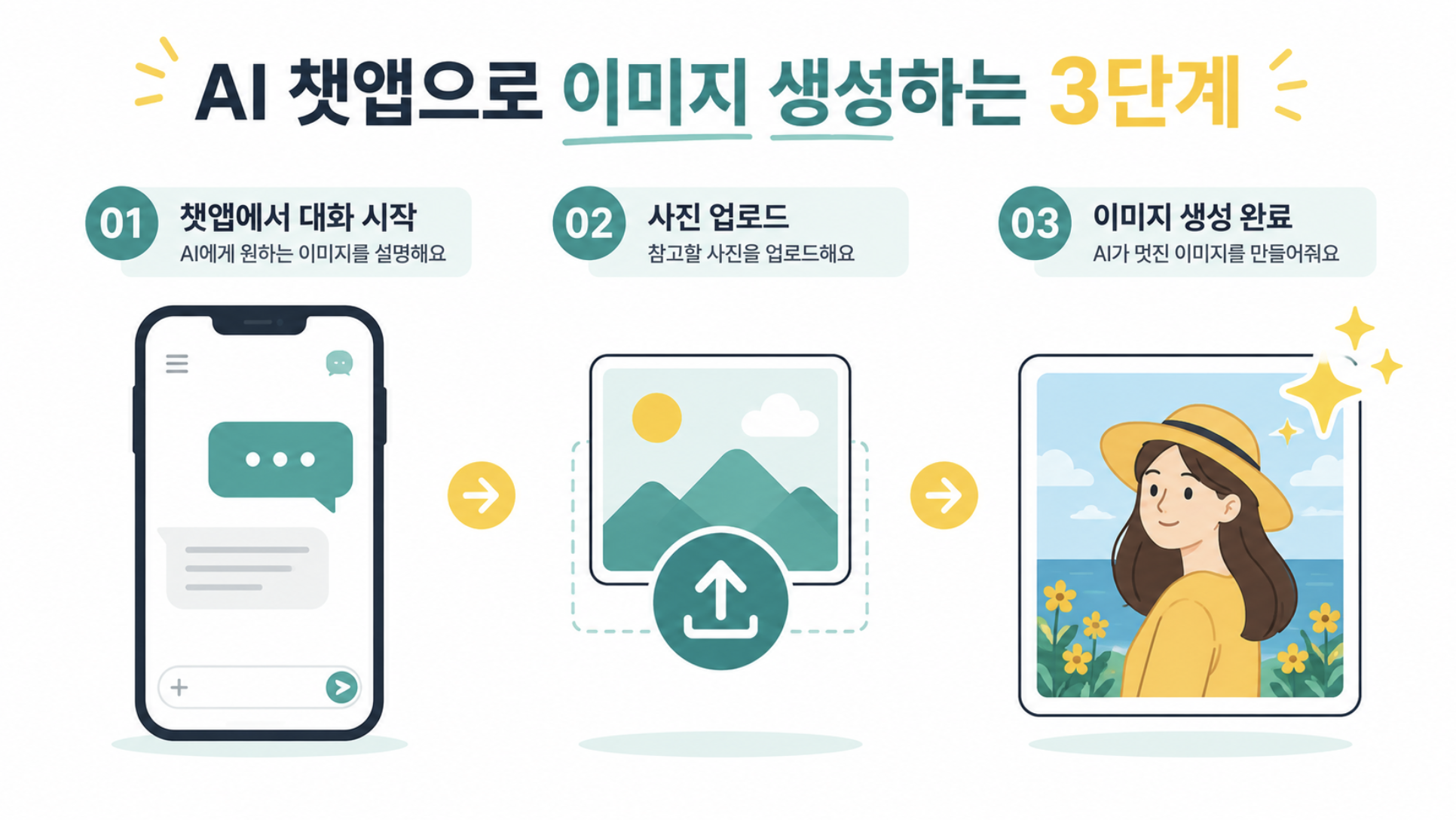
- 모바일이면 제미나이 앱을 열거나, PC라면 gemini.google.com에 접속합니다.
- 대화창에 원하는 이미지를 문장으로 설명하거나, 갖고 있는 사진을 업로드한 뒤 "이 사진을 ~하게 바꿔줘"처럼 요청합니다.
- 결과물이 마음에 안 들면 이어서 "배경은 그대로 두고 조명만 밝게 해줘"처럼 대화하듯 다시 요청해 다듬을 수 있습니다.
다른 경로
더 세밀한 설정이 필요하면 구글 AI 스튜디오나 제미나이 API를 통해서도 같은 모델을 쓸 수 있습니다. 개발자·기업용 도구라 일반 사용자에게는 제미나이 앱이 가장 간단합니다. 이 밖에도 구글 검색의 AI 모드, 노트북LM, 구글 포토 편집 기능 등 구글의 여러 서비스 안에도 같은 이미지 생성 기술이 조금씩 들어가 있습니다.
무료로 얼마나 쓸 수 있나
무료 계정으로도 매일 일정 횟수까지는 생성할 수 있습니다. 다만 정확히 하루 몇 장까지인지는 시기와 사용자 조건에 따라 계속 바뀌는 값이라, 이 글에서 특정 숫자로 못 박기보다는 제미나이 앱에서 이미지를 생성할 때 화면에 표시되는 남은 횟수를 직접 확인하시는 것을 권장합니다.
더 많이, 더 빠르게 쓰고 싶다면 구글의 유료 AI 요금제(Google AI Pro 등)로 한도를 늘릴 수 있고, 정확한 가격은 요금제 가입 화면에서 확인할 수 있습니다.
📌 제미나이에서 직접 써보기
제미나이 공식 사이트 바로가기 →뭘 할 수 있나 — 인기 활용법
실제로 많이들 쓰는 방식은 이 정도로 정리됩니다.
- 배경 바꾸기: 인물은 그대로 두고 배경만 원하는 장소·분위기로 바꿉니다. 프로필 사진을 여러 버전으로 만들 때 유용합니다.
- 스타일 바꾸기: 사진 한 장을 그림체(피규어·일러스트·유화 느낌 등)로 바꿔줍니다. 최근 SNS에서 많이 보이는 "피규어처럼 만들기"도 이 방식입니다.
- 옷차림·소품 바꾸기: "이 셔츠를 정장 재킷으로", "손에 든 컵을 꽃다발로"처럼 특정 부분만 지정해 바꿀 수 있습니다.
- 불필요한 요소 지우기: 사진에 잘못 나온 사람이나 물건을 "지워줘"라고 요청하면 자연스럽게 제거해줍니다.
- 여러 이미지 합성: 서로 다른 사진 두세 장을 올리고 "이 사람을 이 배경에 자연스럽게 넣어줘"처럼 합성을 요청할 수 있습니다.
이처럼 사진 편집 프로그램을 따로 배우지 않아도, 원하는 결과를 말로 설명하기만 하면 되는 것이 가장 큰 차이입니다.
실전 프롬프트 예시
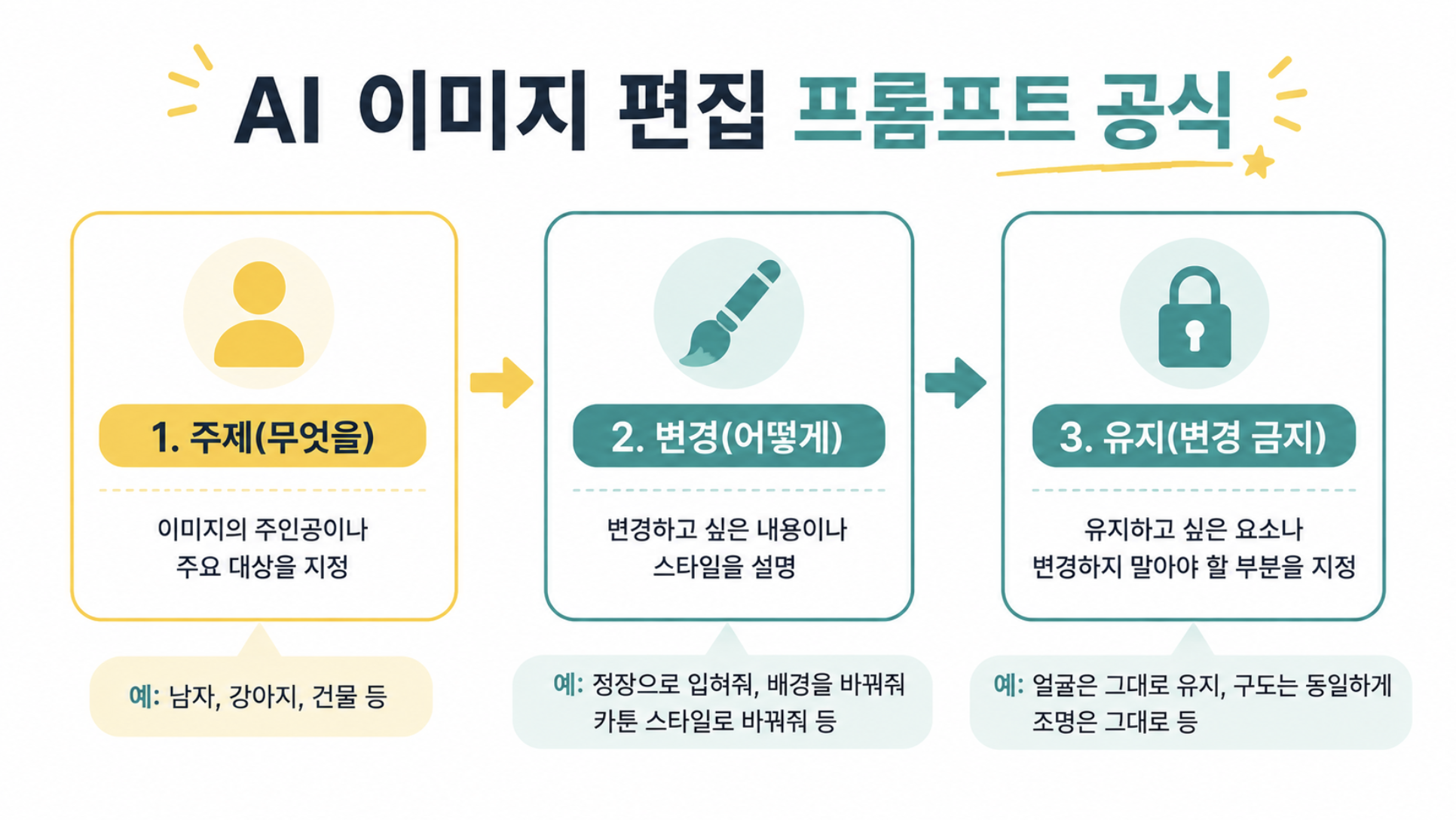
아래처럼 무엇을(대상) — 어떻게(변화) — 무엇은 그대로(고정 조건) 순서로 문장을 만들면 결과가 훨씬 안정적으로 나옵니다.
"이 사진 속 인물의 얼굴과 자세는 그대로 유지하고, 배경만 노을이 지는 해변으로 바꿔줘."
"이 제품 사진에서 배경을 하얀색 스튜디오 배경으로 바꾸고, 그림자는 자연스럽게 남겨줘."
"이 사진을 따뜻한 색감의 손그림 일러스트 스타일로 바꿔줘. 인물의 표정과 포즈는 유지해줘."
한 번에 완벽한 결과가 안 나와도 괜찮습니다. 대화하듯 "조금 더 밝게", "이 부분만 다시"처럼 이어서 요청하면 점점 원하는 방향으로 다듬어집니다.
감마(Gamma) AI로 PPT 만들기처럼 문서·발표 자료를 AI로 만드는 도구와 함께 쓰면, 자료에 들어갈 이미지까지 한 번에 준비할 수 있습니다.
감마(Gamma) AI로 PPT 만들기 2026 — 주제만 입력하면 5분 완성 (무료 사용법)
💡 감마(Gamma)는 주제 한 줄만 입력하면 슬라이드 구성·이미지·디자인까지 AI가 자동으로 만들어주는 도구예요. 파워포인트를 몰라도 5분이면 초안이 나옵니다. 무료로 시작하는 방법과 실전
arkelab.com
써보기 전에 알아둘 점
- 다른 사람 얼굴을 함부로 합성하지 않습니다. 지인·유명인의 사진을 본인 동의 없이 다른 상황에 합성해 올리면 초상권 문제가 생길 수 있습니다. 본인 사진이나 동의를 받은 사진으로 사용하는 것이 안전합니다.
- AI로 만든 이미지에는 표시가 남습니다. 구글은 이미지 생성 결과물에 눈에 보이지 않는 워터마크(SynthID)를 삽입해, 나중에라도 AI로 만든 이미지임을 구분할 수 있게 하고 있습니다.
- 상업적으로 쓸 때는 이용약관을 확인합니다. 개인 SNS용으로는 자유롭게 써도 되지만, 광고나 제품 이미지처럼 상업적으로 활용할 계획이라면 구글의 최신 이용약관을 한 번 확인하는 것이 안전합니다.
- 저작권이 있는 캐릭터·브랜드 로고는 피합니다. 특정 만화 캐릭터나 브랜드 로고를 그대로 재현해달라고 요청하면 저작권 문제가 될 수 있습니다.
⚠️ 특히 가족·지인의 얼굴이 들어간 사진은 "재미로" 만든 결과물이라도 본인이 원치 않는 형태로 퍼질 수 있습니다. 올리기 전에 한 번 더 생각해 보시는 것이 좋습니다.
자주 묻는 질문
정식 명칭을 몰라도 됩니다. 제미나이 앱을 열어 사진을 업로드하고 편집을 요청하면 됩니다. 지금 제미나이가 쓰고 있는 이미지 생성 모델이 바로 "나노바나나"라 불리는 그 기술입니다.
구글 계정 로그인은 필요합니다. 다만 별도의 유료 결제나 신용카드 등록 없이, 구글 계정만 있으면 무료로 바로 시작할 수 있습니다.
나노바나나2(제미나이 3.1 플래시 이미지)는 이전 버전보다 처리 속도가 빨라지고, 기존에 고급 버전에만 있던 기능 상당수가 일반 버전으로 옮겨온 것이 특징입니다. 지금 제미나이 앱에서 이미지를 생성하면 기본적으로 최신 버전이 적용됩니다.
개인적인 용도로는 자유롭게 쓸 수 있지만, 광고·제품 판매처럼 상업적으로 활용하려면 구글의 최신 이용약관과 콘텐츠 정책을 확인하는 것이 좋습니다. 약관은 수시로 바뀔 수 있어 사용 직전에 확인하는 습관을 들이는 것이 안전합니다.
마무리
나노바나나는 결국 제미나이 앱 안에 이미 들어있는 이미지 생성 기능입니다.
새로 뭔가를 설치하거나 가입할 필요 없이, 지금 쓰고 있는 구글 계정으로 바로 시작할 수 있습니다. 처음에는 배경 바꾸기처럼 간단한 요청부터 해보고, 익숙해지면 대화하듯 이어서 수정해 나가는 방식으로 써보시길 권합니다.
다만 다른 사람의 얼굴을 다루는 결과물은 초상권을 한 번 더 생각하고 사용하는 것이 좋겠습니다.
📚 이어서 읽으면 좋은 글
캔바(Canva) AI 사용법 2026 — 매직스튜디오로 디자인 몰라도 5분 완성 → 클로바노트 사용법 2026 — 무료 300분 회의·강의 자동 텍스트 변환 → 브루(Vrew) 사용법 2026 — AI 자막 자동생성 무료로 시작하기 →바이라인네트워크 · AI타임스 · 디지털투데이 · 전자신문 · Google Gemini

'AI' 카테고리의 다른 글
| 챗GPT 보이스 파일 업로드 사용법 — 말로 물어보고 프로젝트까지 참고하기 (2026년 8월) (0) | 2026.08.11 |
|---|---|
| 챗GPT 달리(DALL-E) GPT 8월 30일 종료 — 사진 저장법과 대체 방법 (0) | 2026.08.10 |
| 챗GPT 무료도 이제 대화 무제한 — GPT-5.6 루나 업데이트 정리 (2026) (0) | 2026.08.07 |
| 챗GPT 파워포인트 사용법 2026 — 무료로 슬라이드 만들기 (0) | 2026.08.06 |
| 국가 AI 컴퓨팅센터 해남 착공 2026 — 2조4065억 어디에 쓰이나 (0) | 2026.08.05 |