챗GPT 파워포인트, 뭐가 다른가요
지금까지는 챗GPT에서 초안을 만든 뒤 그 내용을 복사해 파워포인트에 옮기고, 다시 서식을 손보는 과정이 필요했습니다. 챗GPT 파워포인트(ChatGPT for PowerPoint)는 이 중간 과정을 없앤 애드인입니다.
파워포인트를 켠 채로 옆 창에서 챗GPT에게 말을 걸면, 슬라이드가 파워포인트 안에서 바로 만들어지고 그대로 편집할 수 있는 형태로 남습니다.
메모나 문서, 엑셀 표, 또는 이미 만들어둔 발표자료를 소스로 주고 "이걸로 슬라이드 만들어줘", "이 부분만 다시 써줘", "발표 흐름 좀 다듬어줘"처럼 요청하면 됩니다. 챗GPT가 슬라이드 구조나 예상 질문까지 짚어주기도 하고, 큰 변경을 하기 전에는 한 번 더 확인을 묻습니다.
업무 자동화 계열의 챗GPT 워크(Work)와 헷갈리기 쉬운데, 워크가 여러 앱 자료를 모아 문서를 통째로 완성해주는 에이전트 기능이라면, 파워포인트 애드인은 파워포인트 화면 안에서 직접 슬라이드를 다루는 쪽에 가깝습니다. 챗GPT 워크가 궁금하다면 챗GPT 워크 사용법 2026도 함께 참고하면 좋습니다.

챗GPT 워크 사용법 2026 — 앱 연동부터 첫 작업 맡기기·예약 실행까지
챗GPT 워크(Work)를 실제로 어떻게 쓰는지 — 앱 연동부터 첫 작업 맡기기, 매일·매주 자동으로 돌리는 예약 실행까지 순서대로 정리했습니다.시작 전 확인 — 어느 플랜에서 되나챗GPT 워크는 목
arkelab.com
설치 방법 — 애드인 추가부터 로그인까지
준비물
- 마이크로소프트 파워포인트(데스크톱 또는 웹 버전)
- 챗GPT 계정(무료 요금제도 가능, 다만 사용량 제한이 있습니다)
설치 순서
- 파워포인트에서 추가 기능(애드인) 스토어를 엽니다.
- "ChatGPT for PowerPoint"를 검색해 추가합니다.
- 애드인을 실행하면 로그인 창이 뜨는데, 평소 쓰던 OpenAI(챗GPT) 계정으로 로그인합니다.
- 로그인이 끝나면 파워포인트 화면 옆에 챗GPT 채팅창이 함께 열립니다.
한 번 로그인해두면 이후에는 파워포인트를 열 때마다 바로 채팅창을 쓸 수 있습니다.
요금제는 무료(Free)·고(Go)·플러스(Plus)·프로(Pro)부터 비즈니스(Business)·엔터프라이즈(Enterprise)까지 전부 이용할 수 있는데, 무료·고 요금제는 사용량이 제한적이니 슬라이드 작업이 잦다면 유료 요금제 쪽이 더 편합니다.
사용법 — 목차만 던지고 슬라이드 완성까지
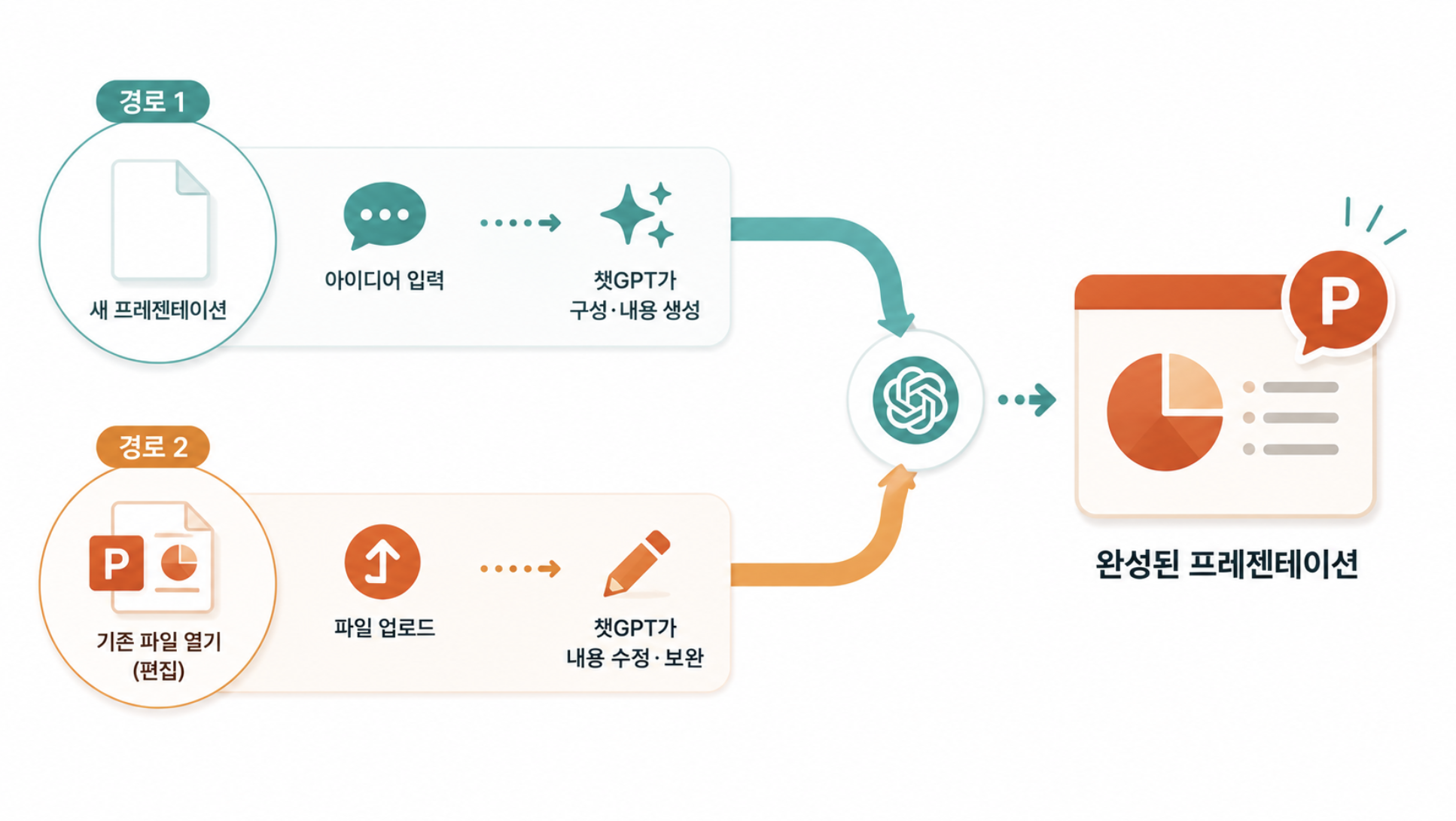
처음부터 새로 만들 때
발표할 내용의 메모나 자료를 채팅창에 붙여 넣고 이렇게 요청합니다.
"이 내용으로 발표용 슬라이드 만들어줘. 대상은 팀 주간회의고, 슬라이드는 6장 정도로."
챗GPT가 목차를 먼저 잡고, 슬라이드별 핵심 문장과 구성을 채워 넣습니다. 결과물은 파워포인트 파일 그대로라 폰트·색상·이미지 위치를 바로 손볼 수 있습니다.
이미 있는 발표자료를 고칠 때
기존 파일을 열어둔 채로 "3번째 슬라이드 문장 좀 짧게 정리해 줘", "전체적으로 결론 슬라이드 하나 추가해 줘"처럼 부분 수정을 요청할 수도 있습니다. 챗GPT가 슬라이드 전체 흐름을 보고 어색한 부분이나 빠진 설명을 먼저 짚어주기도 합니다.
아직은 안 되는 것
복잡한 서식(회사 고유 템플릿을 완벽히 그대로 유지하기, 특수 폰트 처리 등)은 아직 완벽하게 지원되지 않습니다. 회사 템플릿이 있다면 챗GPT가 만든 내용을 붙여 넣은 뒤 서식만 수동으로 맞추는 편이 안전합니다.
8월 7일부터 뭐가 바뀌나 — 기업용 유료 전환
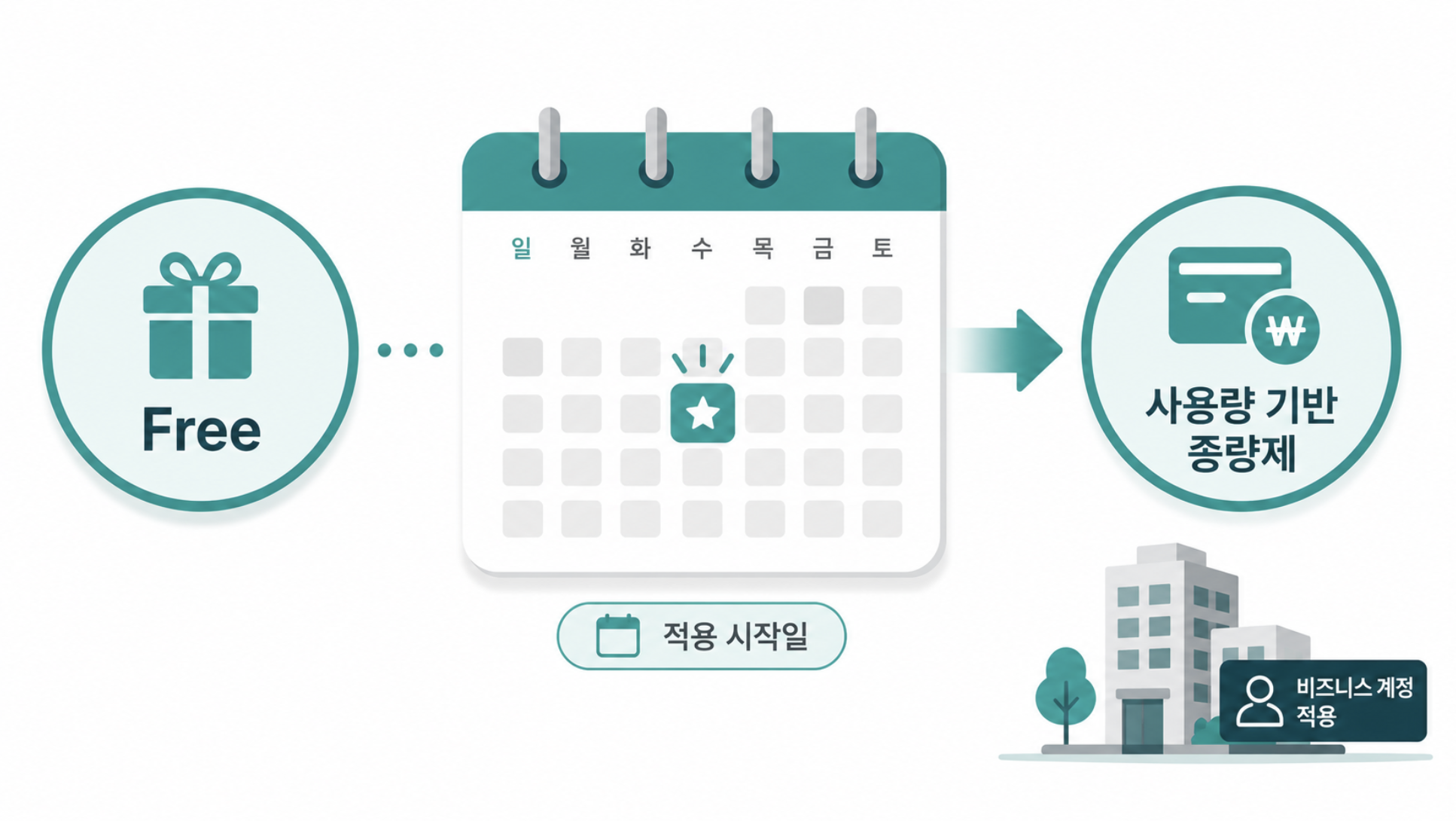
챗GPT 파워포인트는 무료(Free)·플러스(Plus)·프로(Pro)부터 기업용 비즈니스(Business)·엔터프라이즈(Enterprise)까지 전 요금제에서 쓸 수 있습니다. 개인 사용자(무료·플러스·프로)는 원래 쓰던 요금제 한도 안에서 계속 이용하면 되고, 이번 변화와 상관이 없습니다.
⚠️ 바뀌는 대상은 회사 단위로 쓰는 비즈니스 요금제입니다. 비즈니스 요금제는 이 기능이 일반 출시된 뒤 지금까지 무료로 써왔는데, 그 무료 기간이 2026년 8월 6일까지이고, 8월 7일부터는 사용한 만큼 요금이 부과되는 방식으로 바뀝니다. 회사에서 비즈니스 요금제를 쓰고 있다면 관리자가 이 부분을 확인해두는 게 좋습니다.
일반적인 슬라이드 작업 1건에 소모되는 사용량은 작업 난이도에 따라 다릅니다. 정확한 계산 방식과 요금은 계속 조정될 수 있어, 회사 관리자라면 챗GPT 공식 요금 안내 페이지에서 최신 기준을 확인하는 것이 정확합니다.
📌 챗GPT 파워포인트, 지금 바로 써보고 싶다면
챗GPT 파워포인트 공식 페이지 →자주 묻는 질문
네. 무료(Free) 요금제도 사용할 수 있는데, 사용량이 제한적입니다. 자주 쓴다면 플러스·프로 요금제가 더 여유롭습니다.
맞습니다. 2026년 8월 6일까지 무료였던 쪽은 비즈니스 요금제뿐이고, 개인용 무료·플러스·프로 요금제는 이번 변화와 관계없이 원래 방식대로 계속 사용할 수 있습니다.
한글로 요청하면 한글로 슬라이드를 만들어주지만, 복잡한 서식이나 특수 폰트는 아직 완벽하지 않을 수 있습니다. 만든 뒤 눈으로 한 번 확인하는 습관이 안전합니다.
이 애드인은 마이크로소프트 파워포인트 전용입니다. 구글 슬라이드에서 챗GPT를 활용하려면 챗GPT에서 만든 내용을 복사해 붙여넣는 기존 방식을 쓰거나, 감마(Gamma) AI로 PPT 만들기처럼 다른 AI 프레젠테이션 도구를 함께 활용하는 방법이 있습니다.
초안으로는 훌륭하지만, 수치나 사실 관계는 AI가 틀릴 수 있으니 발표 전에 사람이 한 번 더 검토하는 것이 안전합니다.
마무리
챗GPT 파워포인트의 핵심은 ① 파워포인트 안에서 바로 만들고 편집한다 ② 개인은 대부분 무료로 시작할 수 있다 ③ 8월 7일부터 달라지는 건 회사 비즈니스 요금제뿐이라는 세 가지입니다.
발표자료를 자주 만든다면 애드인을 하나 추가해두고, 메모나 기존 파일을 던져보는 것부터 시작해 보세요.
📚 이어서 읽으면 좋은 글
챗GPT 워크 vs 일반 챗GPT 차이 — 나는 뭘 써야 할까 (요금제 총정리 2026) → ChatGPT 프롬프트 잘 쓰는 법 — 실전 기법 6가지 →OpenAI 헬프센터 · Tech Times · Let's Data Science · Deckary

'AI' 카테고리의 다른 글
| 나노바나나 AI 이미지 생성 사용법 2026 — 제미나이 앱에서 무료로 시작하기 (0) | 2026.08.10 |
|---|---|
| 챗GPT 무료도 이제 대화 무제한 — GPT-5.6 루나 업데이트 정리 (2026) (0) | 2026.08.07 |
| 국가 AI 컴퓨팅센터 해남 착공 2026 — 2조4065억 어디에 쓰이나 (0) | 2026.08.05 |
| 노트북LM, 이제 '제미나이 노트북'입니다 — 이름 바뀐 이유와 새 기능 (2026) (0) | 2026.08.04 |
| 클로드 코워크 MS365 연동 — 무료 요금제로 되는 것과 안 되는 것 (2026) (0) | 2026.08.03 |