챗GPT 컴퓨터 히스토리, 뭐가 새로 생겼나
OpenAI가 2026년 8월 13일 맥용 챗GPT 데스크톱 앱 업데이트 내역에서 '컴퓨터 히스토리(Computer History)'라는 기능을 새로 공개했습니다. 이름 그대로, 내가 맥에서 쓰던 앱과 웹사이트의 활동을 기록해 타임라인으로 만들어두고, 필요할 때 챗GPT가 그 기록을 참고해 대답하게 해주는 기능입니다.
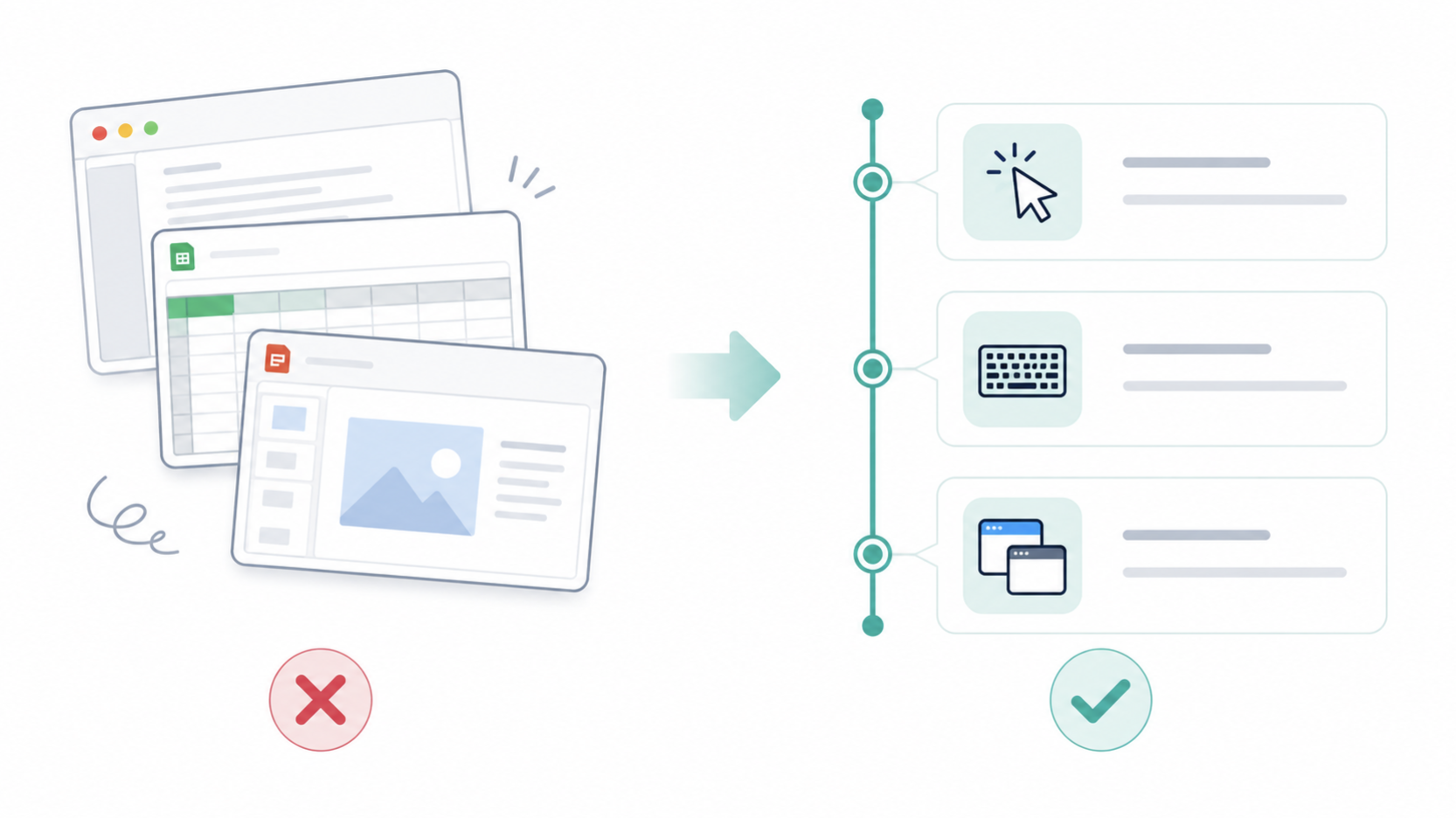
예전에 있던 '크로니클(Chronicle)' 기능을 대체하는 자리인데, 방식이 완전히 다릅니다. 크로니클은 화면을 스크린샷으로 찍어 저장하는 방식이었다면, 컴퓨터 히스토리는 클릭·타이핑·앱 전환 같은 '상호작용 이벤트'만 기록으로 남깁니다. 화면 자체를 찍어두지 않는다는 게 핵심 차이입니다.
뭐가 저장되고 뭐는 저장 안 되나 (핵심)
이 기능을 쓸지 말지 판단하기 전에 가장 먼저 확인해야 할 부분입니다. OpenAI가 공개한 내용을 기준으로 정리하면 이렇습니다.
저장되는 것
- 내가 허용한 앱·웹사이트에서의 클릭, 타이핑, 키보드 단축키 사용, 앱 전환 같은 상호작용 이벤트
- 이 이벤트들을 모아 만든 '검색 가능한 타임라인'
저장되지 않는 것
- 화면 스크린샷이나 화면 녹화
- 마이크로 들어오는 소리, 시스템 오디오
- 시크릿(프라이빗) 브라우징 모드에서의 활동
즉 "내가 어떤 화면을 보고 있었는지"를 사진으로 남기는 게 아니라, "내가 어떤 행동을 했는지"를 텍스트 로그처럼 남기는 방식입니다. 다만 클릭·타이핑 이벤트만으로도 어떤 문서를 열었는지, 어떤 사이트를 오갔는지는 상당 부분 재구성될 수 있으니, '가볍다'고만 생각하지 말고 아래 5번 항목의 체크포인트를 함께 보는 걸 권합니다.
켜는 법: 프로·비즈니스·엔터프라이즈 차이
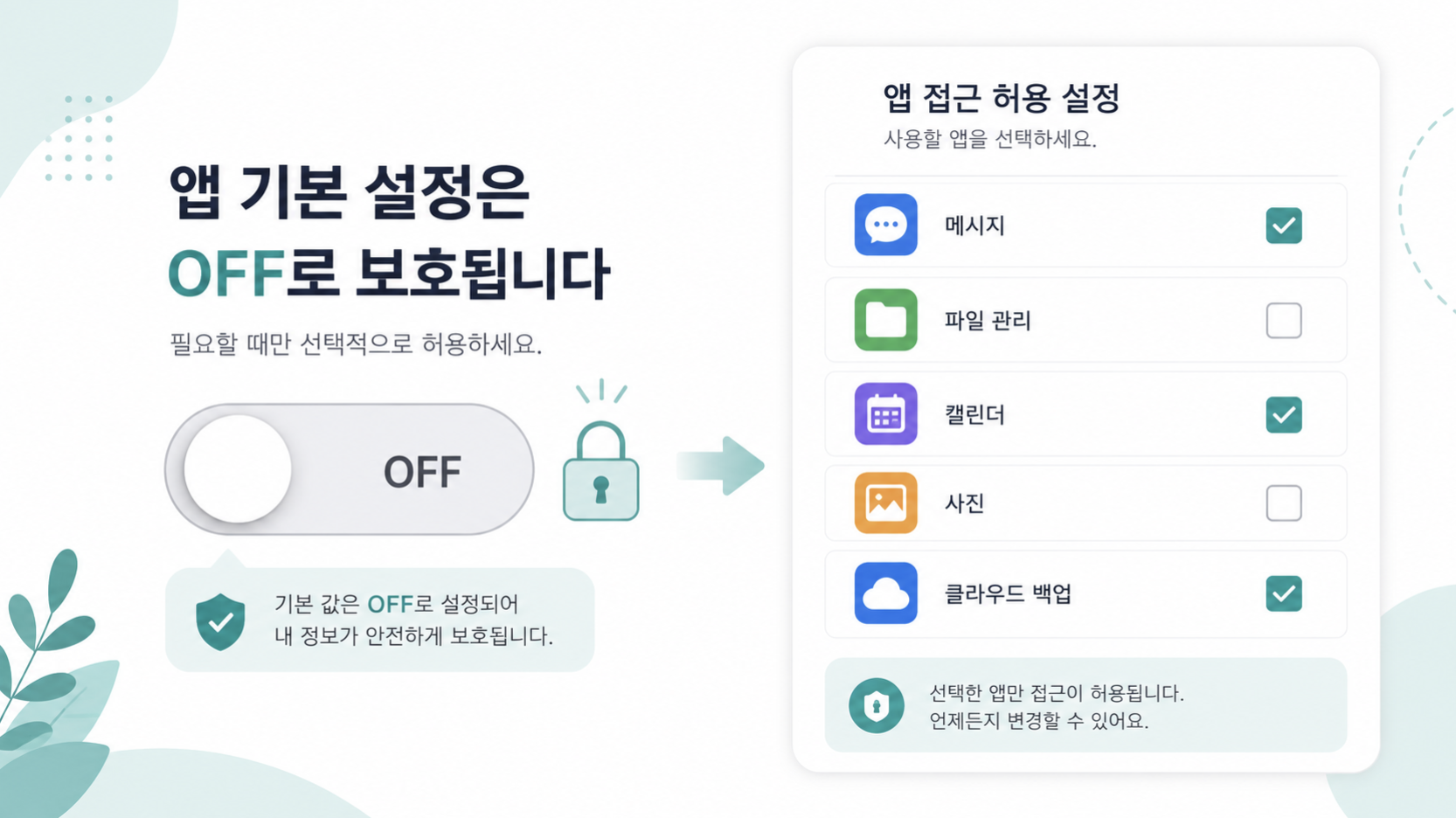
컴퓨터 히스토리는 기본값이 꺼짐입니다. 직접 켜야만 작동을 시작합니다. 다만 요금제에 따라 켜는 주체가 다릅니다.
| 요금제 | 켜는 방법 |
|---|---|
| 프로(Pro) | 사용자 본인이 챗GPT 맥 앱 설정에서 직접 켤 수 있습니다. |
| 비즈니스·엔터프라이즈 | 관리자가 먼저 접근 권한을 부여해야 하고, 그다음 구성원 각자가 자기 계정에서 켜야 합니다. |
켤 때 어떤 앱과 웹사이트가 히스토리에 포함될지도 직접 고를 수 있습니다. 예를 들어 업무용 문서 프로그램은 포함하고, 메신저나 은행 앱은 빼는 식으로 범위를 좁힐 수 있습니다.
기록 지우는 법, 끄는 법
켜본 뒤 마음이 바뀌었거나, 특정 기간의 기록만 지우고 싶을 때도 세밀하게 조정할 수 있게 설계돼 있습니다.
- 수집을 일시정지하거나 아예 중단할 수 있습니다.
- 타임라인의 개별 항목을 하나씩 지울 수 있습니다.
- 최근 10분·1시간·1일 단위로 묶어서 한 번에 지우거나, 전체 기록을 통째로 삭제할 수도 있습니다.
한 번 켰다고 계속 유지해야 하는 게 아니라, 필요할 때만 켜고 필요 없어지면 바로 끄거나 지울 수 있는 구조라고 보면 됩니다.
써도 되는 기능일까 (프라이버시 체크포인트)
기능 자체는 편리합니다. "지난주에 그 자료 어디서 봤더라" 같은 질문에 챗GPT가 내 활동 기록을 참고해 답해줄 수 있으니까요. 다만 켜기 전에 아래 세 가지는 한 번 짚어보는 걸 권합니다.
- 공용 컴퓨터나 회사 지급 맥이라면 관리 주체(회사·기관)의 방침을 먼저 확인하세요. 비즈니스·엔터프라이즈 요금제는 관리자 승인이 필요하도록 설계돼 있는 이유가 여기 있습니다.
- 키보드 입력이 기록된다는 점을 감안해, 비밀번호 입력 화면이나 민감한 문서를 다루는 앱은 처음부터 히스토리 대상에서 빼두는 게 안전합니다.
- 자녀나 가족과 컴퓨터를 함께 쓴다면, 켜져 있는 줄 모르고 활동이 쌓일 수 있으니 계정별로 설정 상태를 확인하세요.
📌 챗GPT 데스크톱 앱 공식 업데이트 내역 확인하기
공식 릴리스 노트 보기 →
자주 묻는 질문
A. 이번에 공개된 컴퓨터 히스토리는 맥(Mac) 데스크톱 앱 기준으로 안내됐습니다. 윈도우 버전 지원 여부는 공식 발표에 별도 언급이 없어, 챗GPT 앱 내 업데이트 알림으로 확인하는 게 정확합니다.
A. 컴퓨터 히스토리가 크로니클 자리를 대체하는 기능으로 안내됐습니다. 기존에 크로니클을 쓰고 있었다면 앱 업데이트 후 설정 화면에서 변경 여부를 확인해보는 게 좋습니다.
A. 공식 안내에 따르면 스크린샷이나 화면 녹화 자체는 수집하지 않습니다. 다만 타이핑 이벤트는 기록 대상에 포함되므로, 비밀번호를 입력하는 화면이 있는 앱은 히스토리 대상 앱에서 미리 빼두는 걸 권합니다.
A. 공식 발표는 프로·비즈니스·엔터프라이즈 사용자를 기준으로 설명하고 있습니다. 무료(Free) 요금제에서의 지원 여부는 별도로 확인되지 않아, 정확한 내용은 앱 내 설정 화면에서 직접 확인하는 게 좋습니다.
컴퓨터 히스토리는 "화면을 통째로 찍어두는" 방식이 아니라 "행동만 가볍게 기록하는" 방식으로 설계된 점이 눈에 띕니다.
기본값이 꺼져 있고, 어떤 앱을 포함할지 직접 고를 수 있고, 기록도 세밀하게 지울 수 있다는 점에서 이전 크로니클보다 조심스럽게 설계된 기능이라고 볼 수 있습니다. 그래도 켜기 전에는 위의 체크포인트 세 가지를 한 번 살펴보고 시작하는 걸 권합니다.
📚 이어서 읽으면 좋은 글
챗GPT 아틀라스 브라우저 8월 9일 종료, 데스크톱 앱으로 뭐가 달라지나 (2026) → 챗GPT 커스텀 인스트럭션 5000자로 확대, 뭐가 달라지고 어떻게 써야 하나 (2026) →OpenAI ChatGPT Release Notes · 9to5Mac · 위키트리 · 맥옵저버(macobserver)
'AI' 카테고리의 다른 글
| 구글 슬라이드 AI로 발표자료 통째로 만들기: 지금 누가 쓸 수 있나 (2026) (0) | 2026.08.17 |
|---|---|
| 챗GPT 데스크톱 앱 리눅스 출시: 설치 방법과 지원 배포판 정리 (2026) (0) | 2026.08.17 |
| 클로드 코워크 크롬 사이드패널 사용법: 데스크톱까지 이어집니다 (2026) (0) | 2026.08.14 |
| 마이크로소프트 코파일럿 통합, 8월 18일 뭐가 없어지나 (2026) (0) | 2026.08.13 |
| 일레븐랩스(ElevenLabs) AI 더빙 사용법 2026: 무료로 목소리 감정까지 살려 번역하기 (0) | 2026.08.12 |