클로드 코워크, 크롬에서 뭐가 달라졌나
크롬 확장 프로그램 '클로드 인 크롬(Claude in Chrome)'으로 클로드 코워크 세션을 써본 분이라면 사이드패널이 살짝 아쉬웠을 겁니다. 지금까지는 사이드패널에서 나눈 대화가 그 세션에만 갇혀 있었습니다.
대화 기록에 남지 않고, 다른 기기로도 넘어가지 않았습니다. 브라우저에서 물어본 건 브라우저에서 끝이었던 셈입니다.
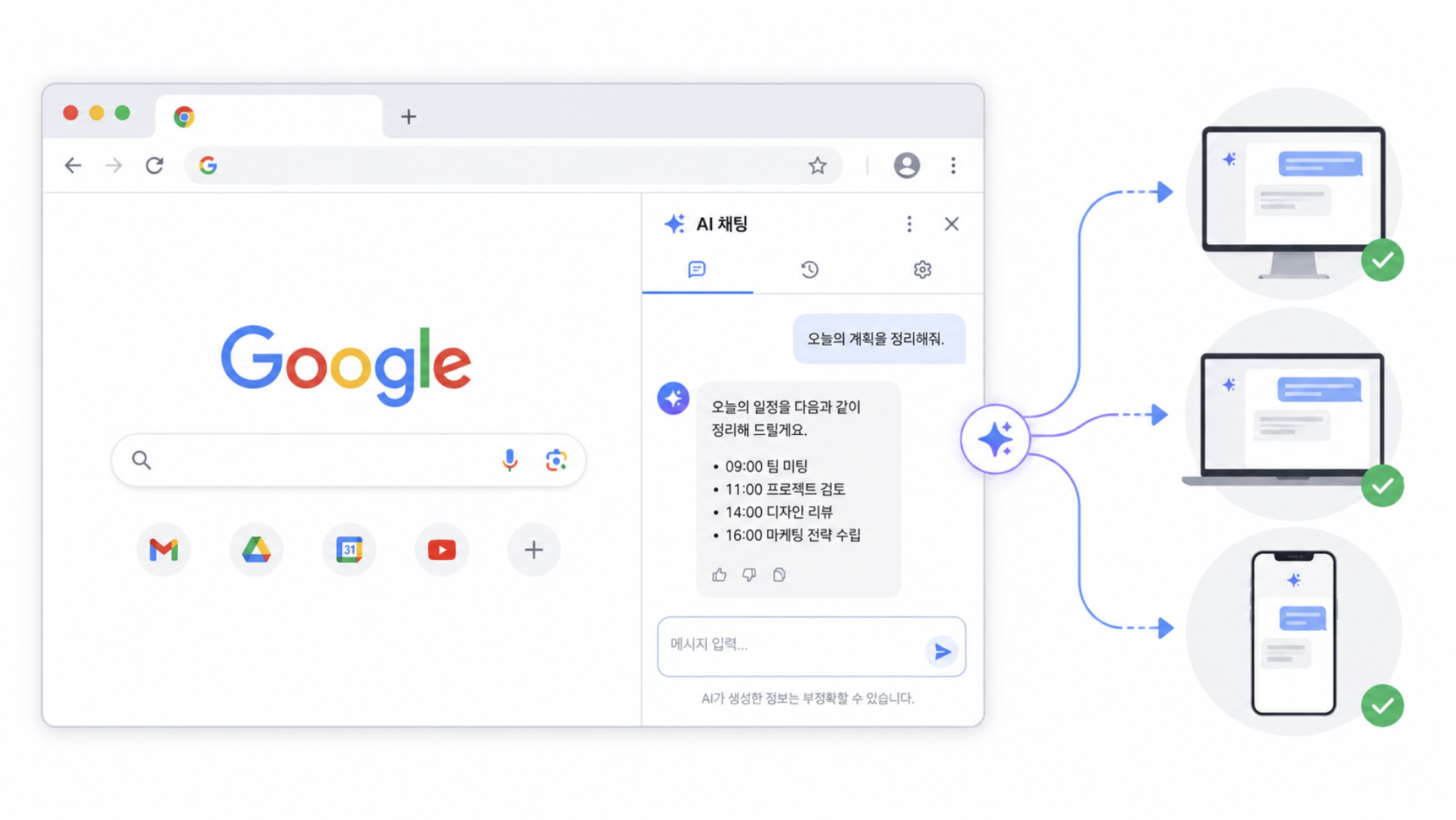
2026년 8월 12일(미국 현지시간) 앤트로픽이 이 부분을 바꿨습니다. 해외 IT매체 9 to5 Mac·Engadget과 국내 AI타임스 등이 전한 내용에 따르면, 크롬 사이드패널이 이제 클로드 코워크(Claude Cowork) 세션 자체로 동작합니다. 사이드패널에서 시작한 대화가 클로드 히스토리에 그대로 저장되고, 데스크톱·웹·모바일 앱에서 이어서 볼 수 있게 된 겁니다.
말로만 보면 작은 변화 같지만, 실제로는 "지금 보고 있는 웹페이지에서 바로 AI에게 일을 맡기고, 그 흐름을 다른 기기에서 이어간다"는 것이 가능해졌다는 뜻입니다. 브라우저와 코워크 세션 사이의 벽이 없어진 겁니다.
크롬 사이드패널에서 할 수 있는 일
클로드 인 크롬은 원래 지금 열려 있는 페이지를 인식하고, 기존 로그인 상태를 그대로 활용해 링크를 클릭하거나 페이지를 이동하고, 텍스트를 입력하거나 폼을 작성하는 일을 대신해왔습니다. 이번 업데이트로 달라진 건 "이 작업이 코워크 세션으로 저장된다"는 점입니다.
예를 들어 여러 사이트를 오가며 정보를 모으거나 반복적인 폼 작성을 시키는 중이라면, 그 작업 과정과 결과가 사라지지 않고 대화 기록에 남습니다. 나중에 같은 페이지로 돌아오지 않아도, 클로드 앱에서 그 대화를 열어 이어갈 수 있는 겁니다.
스킬·커넥터도 그대로 작동합니다
계정에 이미 등록해둔 스킬(Skills)이나 커넥터(Connectors)가 있다면, 브라우저 사이드패널에서도 별도 설정 없이 대부분 그대로 작동합니다. 예전에 클로드 코워크 '레코드 어 스킬' 기능으로 반복 업무를 스킬로 저장해 뒀다면, 그 스킬을 크롬 사이드패널에서도 다시 불러 쓸 수 있다는 뜻입니다.
⚠️ 다만 모든 스킬·커넥터가 예외 없이 100% 동일하게 동작한다고 단정하기는 어렵습니다. 스킬 종류나 연동 방식에 따라 차이가 있을 수 있으니, 중요한 업무라면 실제로 브라우저에서 한 번 테스트해 보고 쓰는 게 안전합니다.
클로드 코워크 '레코드 어 스킬' 사용법 2026 — 화면만 녹화하면 AI가 일을 배웁니다
클로드 코워크(Claude Cowork)에 화면을 녹화하고 말로 설명하기만 하면 AI가 그 작업을 통째로 배워 재실행해주는 '레코드 어 스킬(Record a skill)'(스킬 녹화하기) 기능이 나왔습니다. 뭐가 달라졌고
arkelab.com
브라우저에서 시작해 데스크톱·앱으로 이어가기
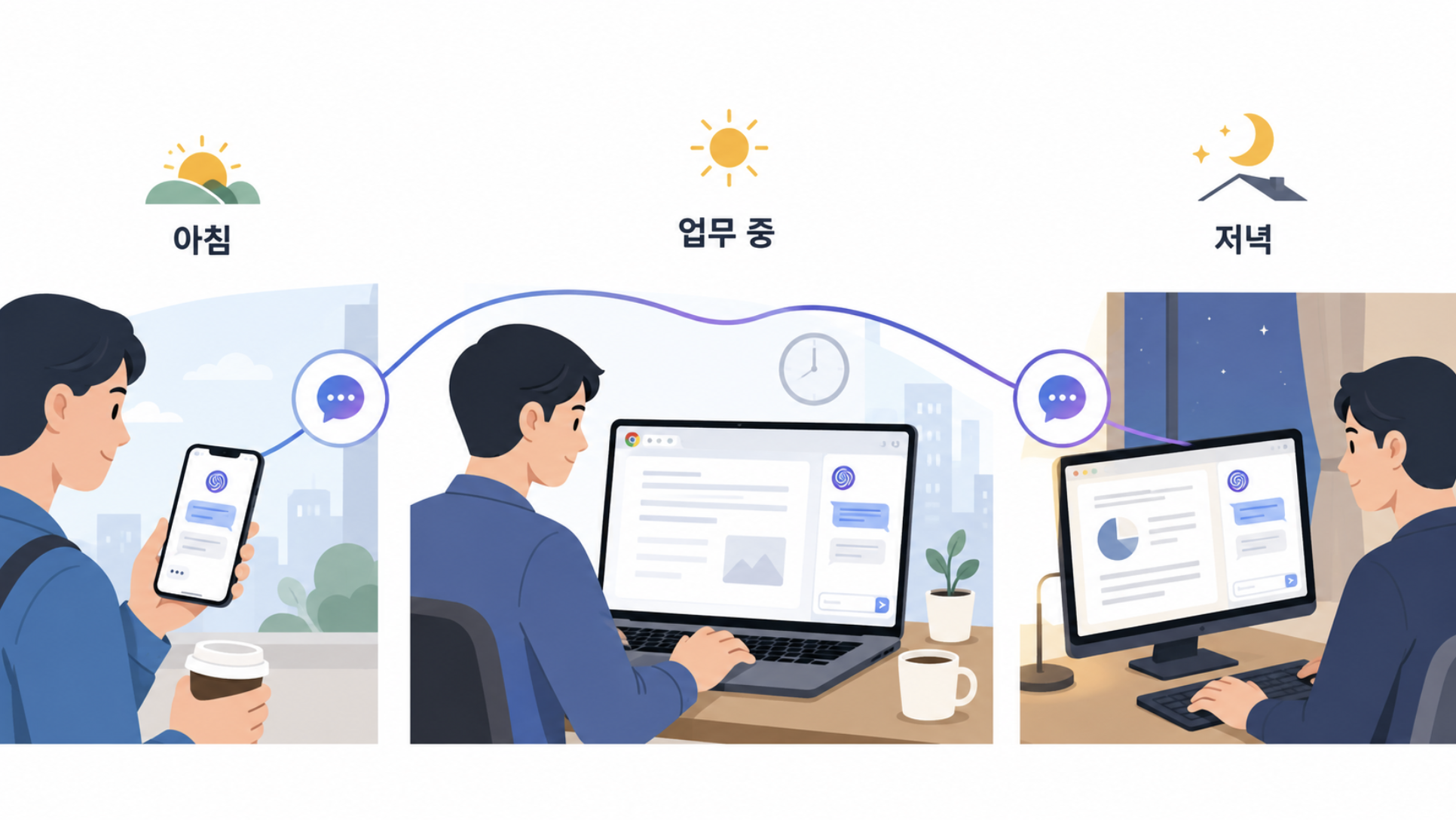
이번 업데이트의 핵심은 결국 '세션 연속성'입니다. 크롬 사이드패널에서 시작한 작업을 복사·붙여넣기 없이 데스크톱 앱이나 웹, 모바일 앱에서 자동으로 이어서 진행할 수 있습니다.
클로드 코워크는 앞서 모바일에서도 쓸 수 있도록 확장된 바 있는데, 이번 업데이트로 크롬 사이드패널까지 그 동기화 범위 안에 들어온 셈입니다. 즉 "출근길엔 모바일에서, 회사에선 브라우저에서, 집에선 데스크톱에서"처럼 기기를 바꿔가며 작업을 이어가는 흐름이 하나로 연결됐습니다.
클로드 코워크(Claude Cowork) 모바일 확장, 뭐가 달라지나
한 줄 요약 Anthropic이 지난 1월 데스크톱 연구 프리뷰로 처음 선보였던 AI 에이전트 '클로드 코워크(Claude Cowork)'를 이번 주(7월 7일) 모바일·웹으로 확장했어요. 노트북을 닫아도 작업이 이어지고,
arkelab.com
요금제별 이용 방법과 시작하는 법
요금제에 따라 이용 시점이 다릅니다. 아래 표로 정리했습니다.
| 요금제 | 이용 가능 시점 |
|---|---|
| Max·Team | 발표 당일부터 바로 이용 가능 |
| Pro | 향후 몇 주 내 순차 롤아웃 예정 |
| Enterprise | 기본값은 꺼져 있음. 관리자가 켜야 하며, 승인된 도메인으로 사용 범위를 제한할 수 있음 |
| Free | 공식 발표에 별도 언급이 없어, 이용 가능 여부는 지원 여부를 단정하기보다 클로드 앱·확장 프로그램 안내에서 직접 확인하는 게 정확합니다 |
이용 방법은 요금제마다 조금 다릅니다. 처음 설치하는 경우라면 크롬 웹스토어에서 '클로드 인 크롬(Claude in Chrome)'을 검색해 설치한 뒤 계정으로 로그인하면 됩니다. 세부 설정 화면은 계정 상태에 따라 다를 수 있으니 화면 안내를 그대로 따라가면 됩니다.
이미 회사·팀 계정으로 클로드 인 크롬을 쓰고 있었다면 관리자가 이 기능을 켜는 것만으로 재설치 없이 자동으로 노출됩니다. 팀·엔터프라이즈 환경에서 도구 연동을 넓혀온 흐름은 이번이 처음이 아닌데, 클로드 코워크의 MS365 연동도 비슷한 맥락에서 나온 업데이트였습니다(아래 관련글 참고).
한 가지 안심할 점은, 클로드 인 크롬은 원래부터 폼 제출·구매·개인정보 공유처럼 되돌리기 어려운 행동 전에는 사용자에게 다시 확인을 구하는 장치를 갖추고 있다는 겁니다. 이번 업데이트로 대화 기록이 남게 됐다고 해서 이 안전장치가 없어지거나 약해지는 건 아닙니다.
실전 활용 예시
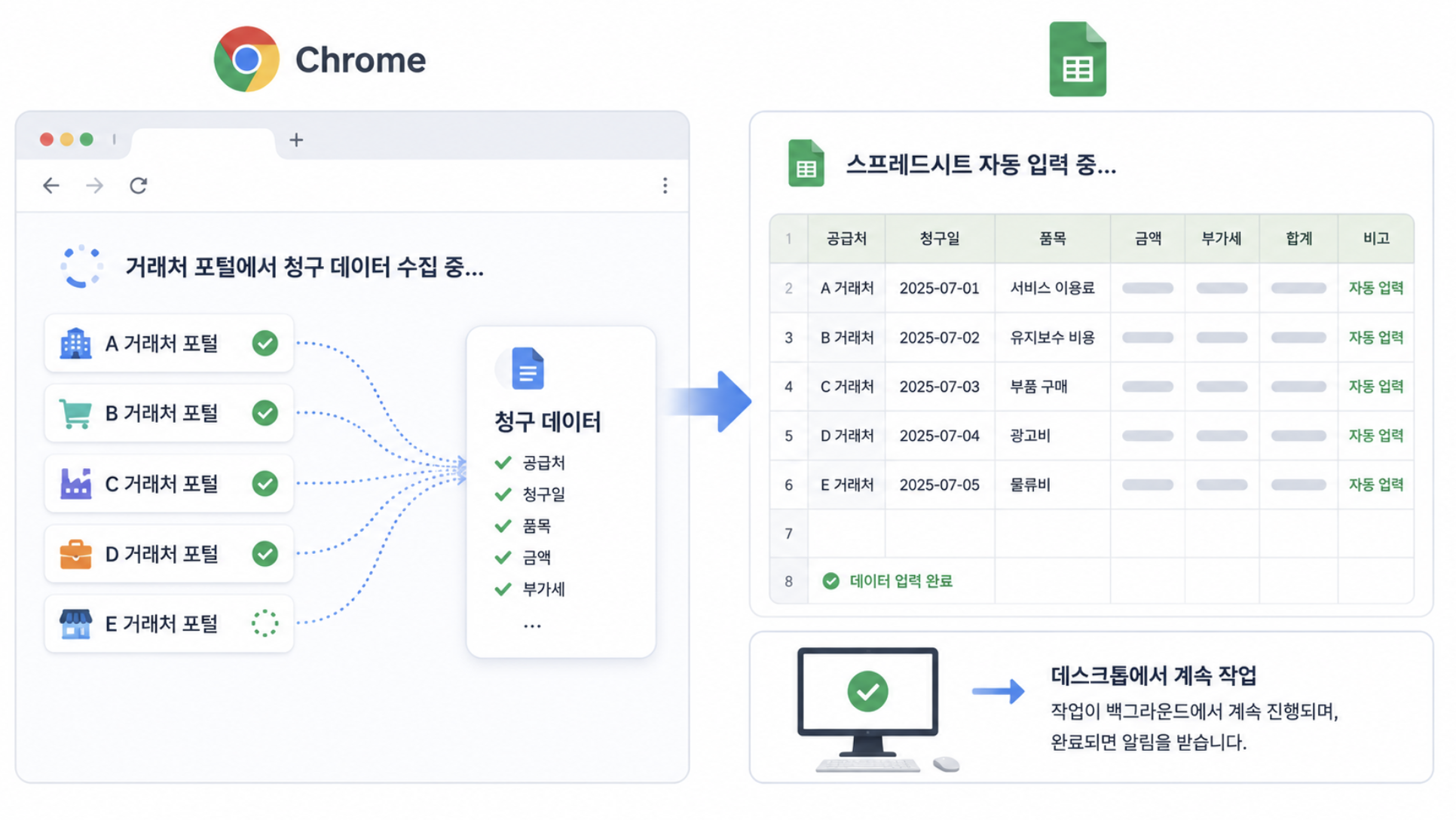
앤트로픽이 제시한 예시를 보면 이 기능이 실제로 어떤 상황에서 쓸모 있는지 감이 옵니다. 여러 거래처 포털을 돌아다니며 인보이스 정보를 모으고, 클로드가 그 내용을 스프레드시트로 정리하게 한 뒤, 이어서 데스크톱에서 그 세션을 그대로 불러와 로컬 파일을 추가하고 기존 예산과 비교하는 흐름입니다.
이런 식으로 "브라우저에서 자료를 모으고, 데스크톱에서 마무리하는" 작업 패턴이라면 이번 업데이트가 특히 체감될 것 같습니다. 반복적으로 여러 사이트를 오가며 정보를 취합하는 업무가 있다면 한번 시도해 볼 만합니다.
자주 묻는 질문
A. 크롬 웹스토어에서 '클로드 인 크롬'을 설치하고 클로드 계정으로 로그인하면 사이드패널을 열 수 있습니다. 이미 회사·팀 계정에서 쓰고 있었다면 관리자가 기능을 켜는 것만으로 별도 설치 없이 이용할 수 있습니다.
A. 공식 발표에서는 Max·Team·Pro·Enterprise만 언급됐고 Free 요금제에 대한 별도 설명은 없었습니다. 지원 여부를 단정하기보다는, 클로드 앱이나 확장 프로그램 화면에서 직접 확인해보는 게 정확합니다.
A. 따로 해야 할 일은 없습니다. 사이드패널에서 시작한 대화가 자동으로 클로드 히스토리에 저장되므로, 데스크톱·웹·모바일 앱에서 클로드를 열어 해당 대화를 찾아 이어가면 됩니다.
A. 엔터프라이즈 요금제는 기본값이 꺼져 있는 상태로 시작합니다. 관리자가 설정에서 기능을 켜고, 필요하면 사용 가능한 도메인을 지정해야 사용자에게 노출됩니다. 회사에서 아직 안 보인다면 관리자에게 활성화 여부를 확인해보세요.
A. 아닙니다. 클로드 코드는 개발자가 코드를 짤 때 쓰는 도구이고, 이번 크롬 사이드패널 업데이트는 클로드 코워크라는 비개발자용 생산성 도구 쪽 기능입니다. 이름은 비슷해 보여도 쓰는 목적과 사용자층이 다른 별개의 도구로 보면 됩니다.
A. 클로드 인 크롬은 폼 제출·구매·개인정보 공유처럼 되돌리기 어려운 행동을 하기 전에는 사용자에게 다시 확인을 구하도록 설계돼 있습니다. 다만 중요한 작업일수록 진행 상황을 한 번씩 직접 확인하는 습관을 들이는 게 안전합니다.
마무리
정리하면, 크롬 사이드패널이 이제 클로드 코워크 세션 그 자체로 동작하면서 브라우저에서 시작한 작업을 데스크톱·모바일로 끊김 없이 이어갈 수 있게 됐습니다. 이미 스킬이나 커넥터를 등록해뒀다면 별도 설정 없이도 대부분 그대로 활용할 수 있고, Max·Team은 지금 바로, Pro는 순차적으로 이용할 수 있습니다.
브라우저에서 여러 사이트를 오가며 자료를 모으는 일이 잦다면, 이번 업데이트로 한결 수월해질 것 같습니다. 정확한 이용 조건은 계정 상태나 정책에 따라 달라질 수 있으니, 이용 전 클로드 공식 안내에서 최신 내용을 확인해 보시길 권합니다.
📚 이어서 읽으면 좋은 글
클로드 음성모드, 오퍼스·소네트 탑재로 뭐가 달라졌나 (2026) → 클로드 소네트5(Claude Sonnet 5) 뭐가 달라졌나: 사용법·요금 총정리 2026 →9to5Mac · Engadget · AI타임스

'AI' 카테고리의 다른 글
| 챗GPT 데스크톱 앱 리눅스 출시: 설치 방법과 지원 배포판 정리 (2026) (0) | 2026.08.17 |
|---|---|
| 챗GPT 맥 컴퓨터 히스토리 켜는 법, 뭐가 저장되나 (2026) (0) | 2026.08.16 |
| 마이크로소프트 코파일럿 통합, 8월 18일 뭐가 없어지나 (2026) (0) | 2026.08.13 |
| 일레븐랩스(ElevenLabs) AI 더빙 사용법 2026: 무료로 목소리 감정까지 살려 번역하기 (0) | 2026.08.12 |
| 챗GPT 보이스 파일 업로드 사용법 — 말로 물어보고 프로젝트까지 참고하기 (2026년 8월) (0) | 2026.08.11 |