챗GPT에 지난 대화·프로젝트·이미지·문서를 한 번에 찾는 검색 기능이 새로 생겼습니다. 무료 요금제에서도 바로 쓸 수 있는데, 어디서 어떻게 쓰는지 정리했습니다.

1. 뭐가 달라졌나
챗GPT를 오래 쓴 분이라면 한 번쯤 이런 경험이 있을 겁니다.
"지난주에 물어봤던 그 질문, 어느 채팅방이었더라?", "예전에 챗GPT로 만들었던 그 이미지 어디 갔지?"
대화가 쌓일수록 원하는 내용을 다시 찾기가 점점 어려워졌습니다.
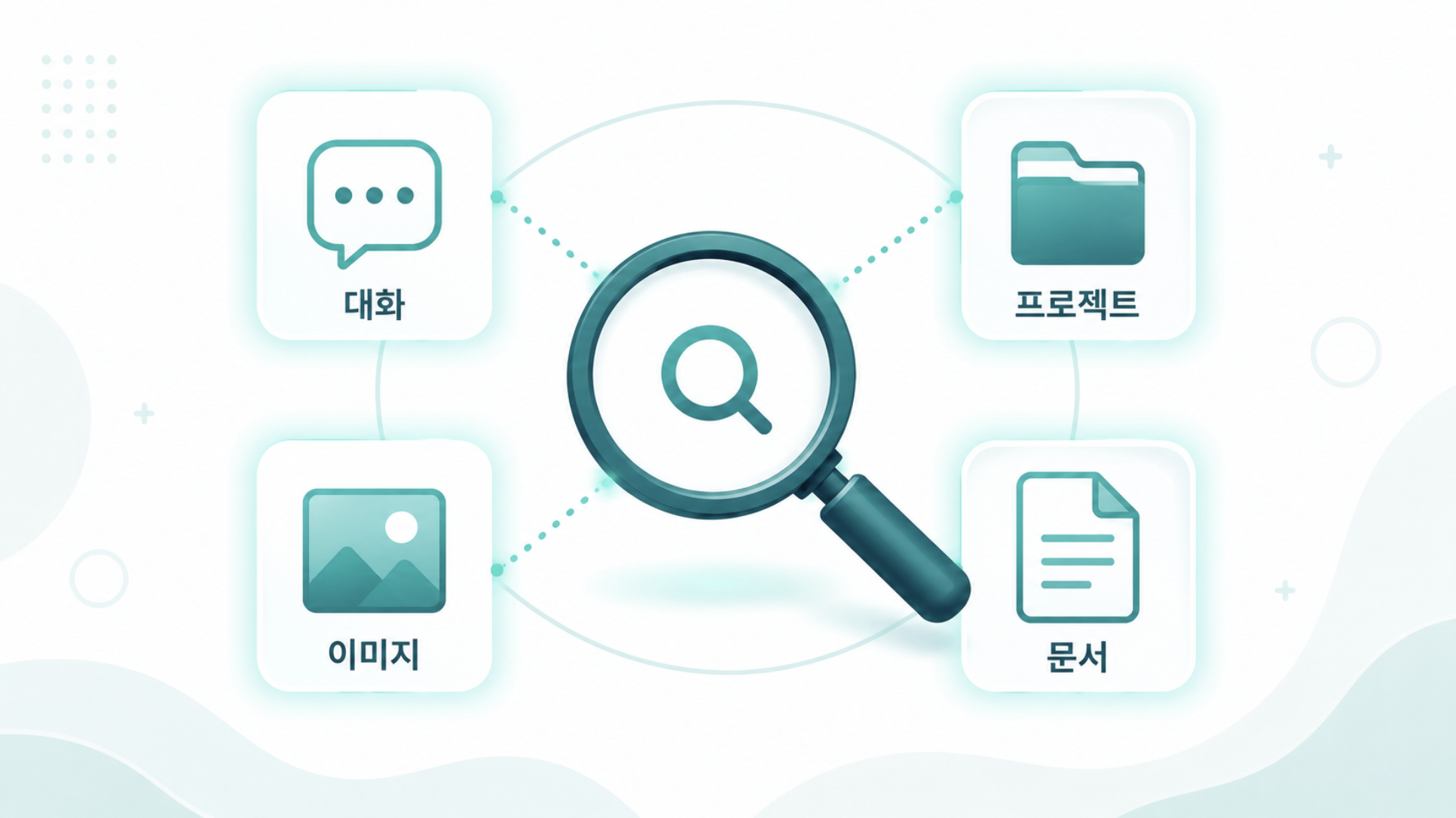
이번에 새로 생긴 통합 검색 기능은 이 문제를 정면으로 해결합니다. 지금까지 나눈 대화(채팅)·프로젝트·이미지·업로드한 문서를 한 곳에서 검색어 하나로 찾을 수 있게 됐습니다.
웹·아이폰·안드로이드 앱 모두에서 쓸 수 있고, 검색 결과를 누르면 해당 채팅이나 프로젝트, 파일이 바로 열립니다.
기존에도 채팅 목록을 검색하는 기능은 있었지만, 프로젝트 안의 파일이나 이미지까지 한 번에 뒤지는 통합 검색은 이번이 처음입니다.
ChatGPT 프로젝트 기능을 활용해 대화와 파일을 폴더별로 정리해 온 분이라면 특히 체감이 클 업데이트입니다.
ChatGPT 프로젝트(Projects) 기능 사용법 2026 — 대화·파일 폴더처럼 정리하고 맞춤 지침까지
💡 ChatGPT '프로젝트' 기능은 관련 대화·파일·맞춤 지침을 한 곳에 모아두는 워크스페이스예요. 이제 무료 사용자도 쓸 수 있습니다. 흩어진 대화를 폴더처럼 정리하고, 파일을 올려두고, 프로
arkelab.com
2. 검색창 여는 법
사용법은 단순합니다. 새로 배울 게 거의 없습니다.
PC(웹)에서
- 챗GPT 화면 왼쪽 사이드바 상단의 검색 아이콘(돋보기)을 누릅니다.
- 검색창에 찾고 싶은 키워드를 입력합니다.
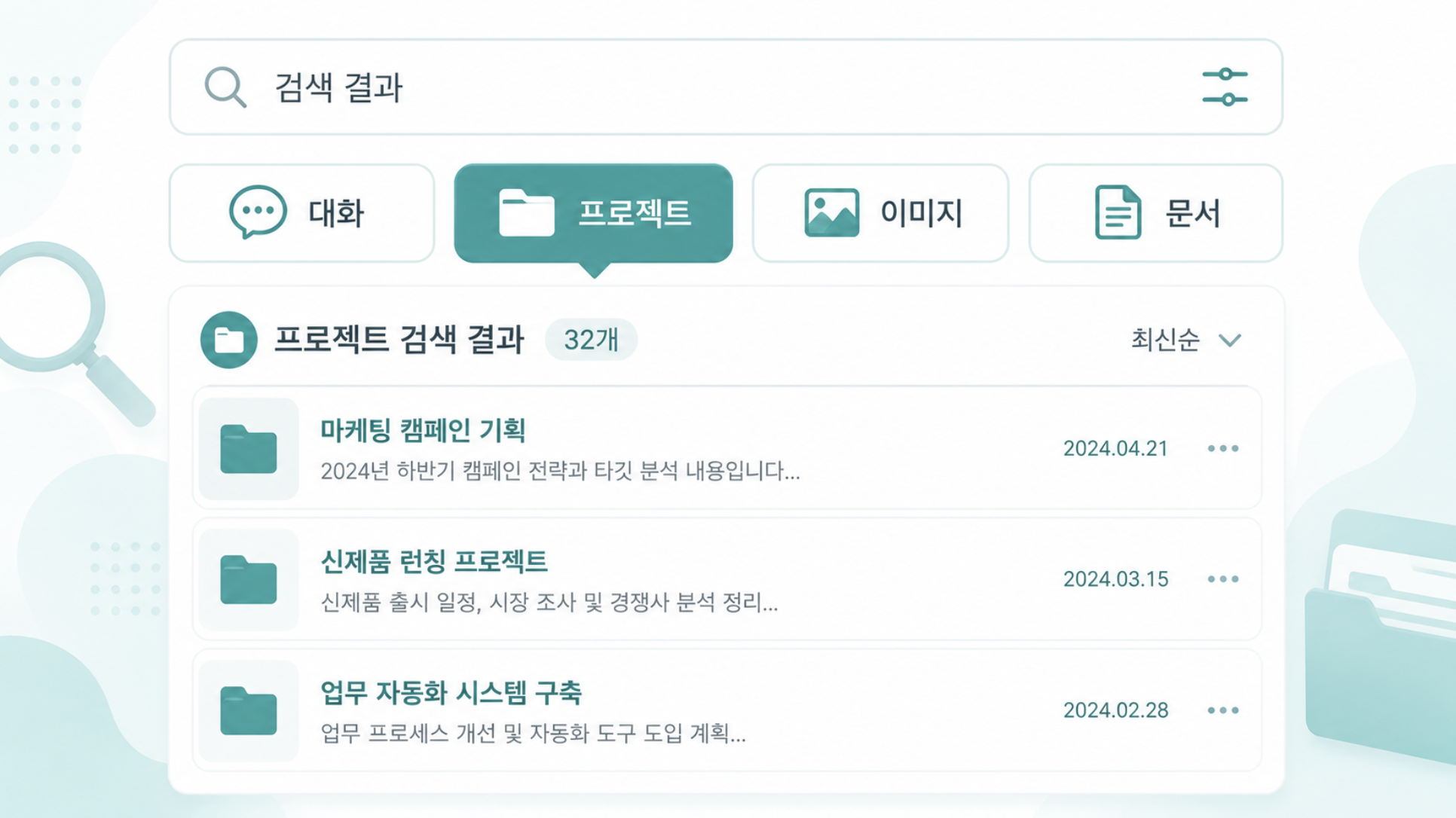
- 대화 내용, 프로젝트 이름, 이미지 설명, 문서 파일명 등 여러 곳에서 일치하는 결과가 동시에 뜹니다.
모바일(iOS·안드로이드)에서
앱을 열고 사이드바 메뉴를 연 뒤 검색 아이콘을 누르면 PC와 동일한 방식으로 검색할 수 있습니다.
검색 결과 중 원하는 항목을 누르면 그 채팅방이나 프로젝트, 파일이 있는 화면으로 바로 이동합니다. 몇 달 전 대화라도 스크롤해서 찾아 내려갈 필요가 없어진 셈입니다.
3. 필터로 원하는 것만 찾기
검색 결과가 너무 많이 뜨면 오히려 헷갈릴 수 있는데, 이럴 때 콘텐츠 유형별 필터를 쓰면 됩니다.
| 필터 | 찾아지는 것 |
|---|---|
| 채팅 | 지난 대화 내용(질문·답변) |
| 프로젝트 | 프로젝트 이름·프로젝트 안의 대화 |
| 이미지 | 챗GPT로 만들었거나 업로드한 이미지 |
| 문서 | 업로드한 PDF·워드·엑셀 등 파일 |
예를 들어 "여행 계획"이라는 키워드로 검색했을 때 결과가 너무 많다면, 이미지 필터만 켜서 그때 만들었던 여행 일정표 이미지만 골라볼 수 있습니다. 반대로 특정 프로젝트 안에서 주고받은 대화만 다시 보고 싶다면 프로젝트 필터로 좁히면 됩니다.
업무나 공부용으로 챗GPT를 매일 쓰는 분이라면, 이 기능 하나로 챗GPT가 개인 자료 보관함처럼 쓰이기 시작했다고 볼 수 있습니다. 그동안 쌓아온 질문과 답변, 만든 이미지, 올린 문서가 전부 검색 대상이 되기 때문입니다.
4. 무료 요금제도 되나요
네, 이번 검색 기능은 무료 요금제를 포함한 모든 플랜에서 추가 비용 없이 쓸 수 있습니다. 유료 결제를 해야만 열리는 기능이 아니라는 점이 특징입니다.
다만 업데이트는 전 세계에 순차적으로 반영되는 경우가 많아서, 지금 당장 사이드바에 검색 아이콘이 안 보인다면 앱을 최신 버전으로 업데이트한 뒤 다시 확인해보는 걸 추천합니다. 반영 시점은 계정이나 기기에 따라 조금씩 차이가 날 수 있습니다.
5. 함께 나온 업데이트 — 커스텀 인스트럭션 글자수 확대
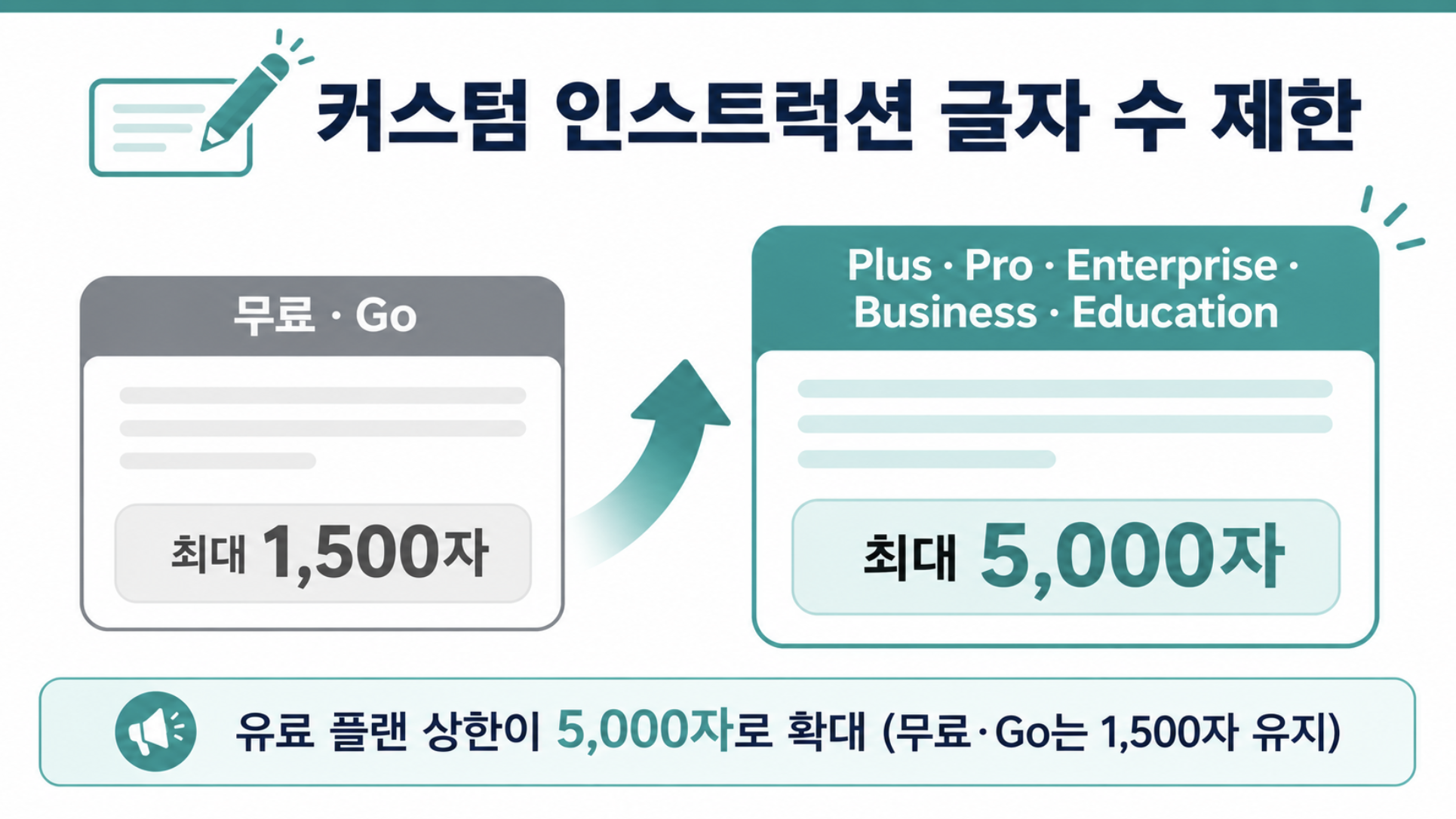
같은 시기에 챗GPT의 커스텀 인스트럭션(맞춤설정) 기능도 함께 업데이트됐습니다. 지금까지 1,500자였던 글자 제한이 5,000자로 크게 늘었습니다.
- 매번 "나는 이런 일을 하고, 이런 식으로 답변해줘"라고 설명하지 않아도 되도록 미리 지침을 저장해두는 기능인데, 글자 수가 늘면서 업무 배경, 선호하는 답변 톤, 자주 쓰는 형식 등을 더 자세히 적어둘 수 있게 됐습니다.
- 기존에 저장해둔 지침이 있다면 그대로 유지되고, 새로 늘어난 글자 수만큼 내용을 추가하면 됩니다.
커스텀 인스트럭션을 아직 안 써봤다면 ChatGPT 맞춤설정(커스텀 인스트럭션) 사용법에서 기본 사용법부터 참고하세요.
ChatGPT 커스텀 인스트럭션(개인맞춤설정) 사용법 2026 — 매번 설명 안 해도 내 스타일대로 답변받
💡 ChatGPT 커스텀 인스트럭션(맞춤설정)을 한 번만 설정해 두면, 매번 "나는 ○○이고 이런 스타일로 답해줘"라고 반복 설명할 필요 없이 모든 대화에 내 스타일이 자동으로 적용됩니다. PC·모바
arkelab.com
6. 자주 묻는 질문(FAQ)
네, 새로 생긴 검색 기능은 계정에 남아있는 과거 대화·프로젝트·이미지·문서를 대상으로 합니다. 오래된 대화라고 해서 검색에서 제외되지 않습니다.
업데이트가 순차 반영 중일 수 있습니다. 앱(웹·모바일)을 최신 버전으로 업데이트한 뒤 다시 확인해 보세요.
아니요. 무료 요금제를 포함한 모든 플랜에서 추가 비용 없이 쓸 수 있습니다.
삭제한 대화는 검색 대상에서 제외됩니다. 검색은 현재 계정에 남아있는 대화·파일 기준으로 작동합니다.
챗GPT로 직접 만든 이미지와 대화 중 업로드한 이미지 모두 검색 대상에 포함됩니다. 정확한 인식 방식은 공식 안내에 자세히 나와 있지 않아, 다양한 키워드로 검색해 보는 걸 추천합니다.
마무리
대화가 쌓일수록 "그거 어디 있었지"를 반복하게 되는 건 챗GPT를 매일 쓰는 사람이라면 누구나 겪는 불편이었습니다.
이번 검색 기능은 그 불편을 없애는 실용적인 업데이트입니다. 사이드바 검색 아이콘부터 한번 눌러보시고, 필터로 원하는 자료를 빠르게 찾아보시길 추천합니다.
· TechTimes · Progressive Robot · Notebookcheck · OpenAI Help Center
'정보' 카테고리의 다른 글
| 주택연금 2026 가입조건·수령액 총정리 (0) | 2026.07.20 |
|---|---|
| 기초연금 재신청 안 해도 된다? 2026년 7월부터 달라지는 자동지급 제도 (0) | 2026.07.20 |
| 국민연금 보험료 7월부터 오른다? 기준소득월액 조정 총정리 (0) | 2026.07.20 |
| 기준금리 2.75%로 인상 — 대출·예금금리 얼마나 오르나 (0) | 2026.07.20 |
| 임플란트·틀니 건강보험 지원 2026 — 만 65세 신청방법·본인부담금 총정리 (0) | 2026.07.16 |