💡 그림 실력도, 포토샵 같은 디자인 툴도 필요 없어요. 챗GPT나 제미나이에 원하는 그림을 문장으로 설명만 하면 5분 안에 AI 이미지 만들기가 끝납니다. 둘 다 무료로 시작할 수 있고, 이 글의 복붙 프롬프트만 따라 하면 프로필·썸네일·로고·카드뉴스까지 바로 만듭니다.
혹시 "나는 그림도 못 그리고 디자인 툴은 열어본 적도 없는데…" 하고 계셨나요? 걱정 안 하셔도 됩니다. 이제는 머릿속 그림을 한글 문장으로 적기만 하면 AI가 대신 그려줍니다. 마우스로 선 하나 안 그려도 돼요.
이 글에서는 챗GPT와 제미나이(Gemini)로 무료로 이미지 만드는 법을, 클릭 순서 그대로 정리했습니다. 여기에 바로 복사해서 쓰는 용도별 프롬프트(프로필 사진·SNS·유튜브 썸네일·로고·카드뉴스)까지 넣었으니, 오늘 처음 하시는 분도 5분이면 첫 이미지를 손에 쥐게 됩니다.
1. AI 이미지 만들기, 어떤 툴을 쓸까?
AI 이미지 만들기의 원리는 아주 단순해요. "어떤 그림을 원하는지"를 문장(프롬프트)으로 입력하면, AI가 그 설명을 읽고 이미지를 그려줍니다. 그림 실력이 아니라 설명하는 능력만 있으면 되는 거죠.
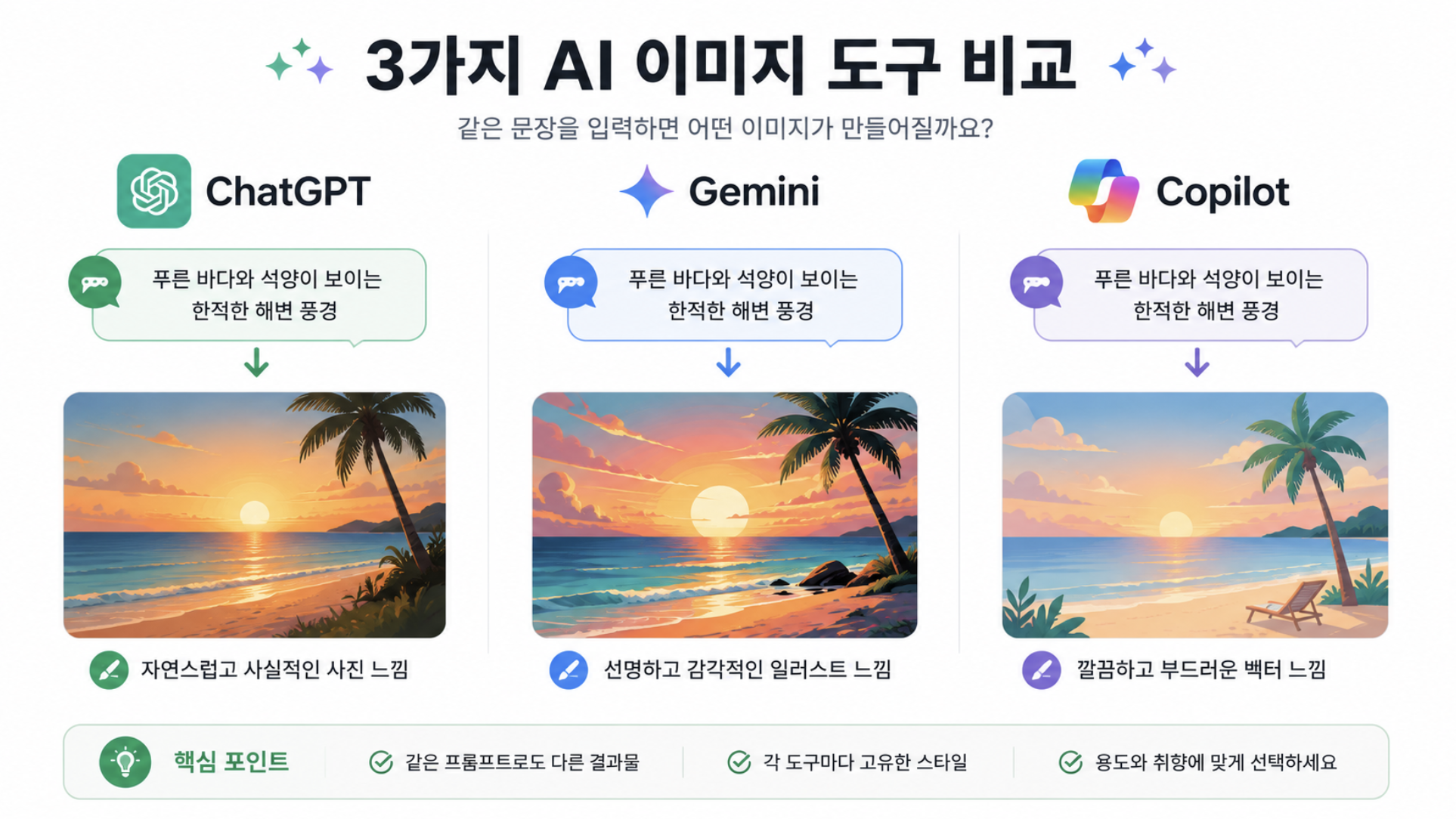
대표적으로 무료로 시작할 수 있는 도구가 세 가지입니다.
| 툴 | 무료 시작 | 방식 | 특징 |
| 챗GPT (OpenAI) | ✅ 가능 | 채팅창에 문장 입력 | GPT-4o 기반 네이티브 이미지 생성. 대화하듯 수정 요청 가능 |
| 제미나이 (Google) | ✅ 가능 | 채팅창에 문장 입력 | 무료 이미지 생성. 기능 별칭 "나노 바나나(Nano Banana)" |
| MS 코파일럿 (빙) | ✅ 가능 | 문장 입력 | 무료 MS 계정으로 사용. DALL·E 3 기반(+ GPT-4o 이미지 옵션) |
✅ 셋 다 문장만 입력하면 됩니다. 별도 그래픽 프로그램 설치도, 그림 실력도 필요 없어요.
어떤 걸 고를까 고민된다면?
- 이미 챗GPT를 쓰고 있다 → 챗GPT 안에서 바로 시작하세요.
- 구글 계정을 주로 쓴다 → 제미나이가 편합니다.
- 위 둘 없이 무료로만 → 마이크로소프트 코파일럿(빙 이미지 크리에이터)도 좋은 선택입니다.
세 개 다 접근 방식이 비슷하니, 이 글에서는 가장 많이 쓰는 챗GPT와 제미나이 두 가지를 중심으로 실습해 볼게요. 코파일럿을 더 깊게 쓰고 싶다면 아래 마이크로소프트 코파일럿 사용법 2026에서 자세히 다뤘습니다. 👇
마이크로소프트 코파일럿 사용법 2026 — 챗GPT와 뭐가 다를까? 무료로 시작하는 법
💡 마이크로소프트 코파일럿(Microsoft Copilot)은 이름은 하나지만 사실 무료 버전과 유료 버전, 개인용과 업무용이 섞여 있어 헷갈리기 쉽습니다. 이 글에서 코파일럿의 종류를 정확히 구분하고,
arkelab.com
2. 챗GPT로 이미지 만들기
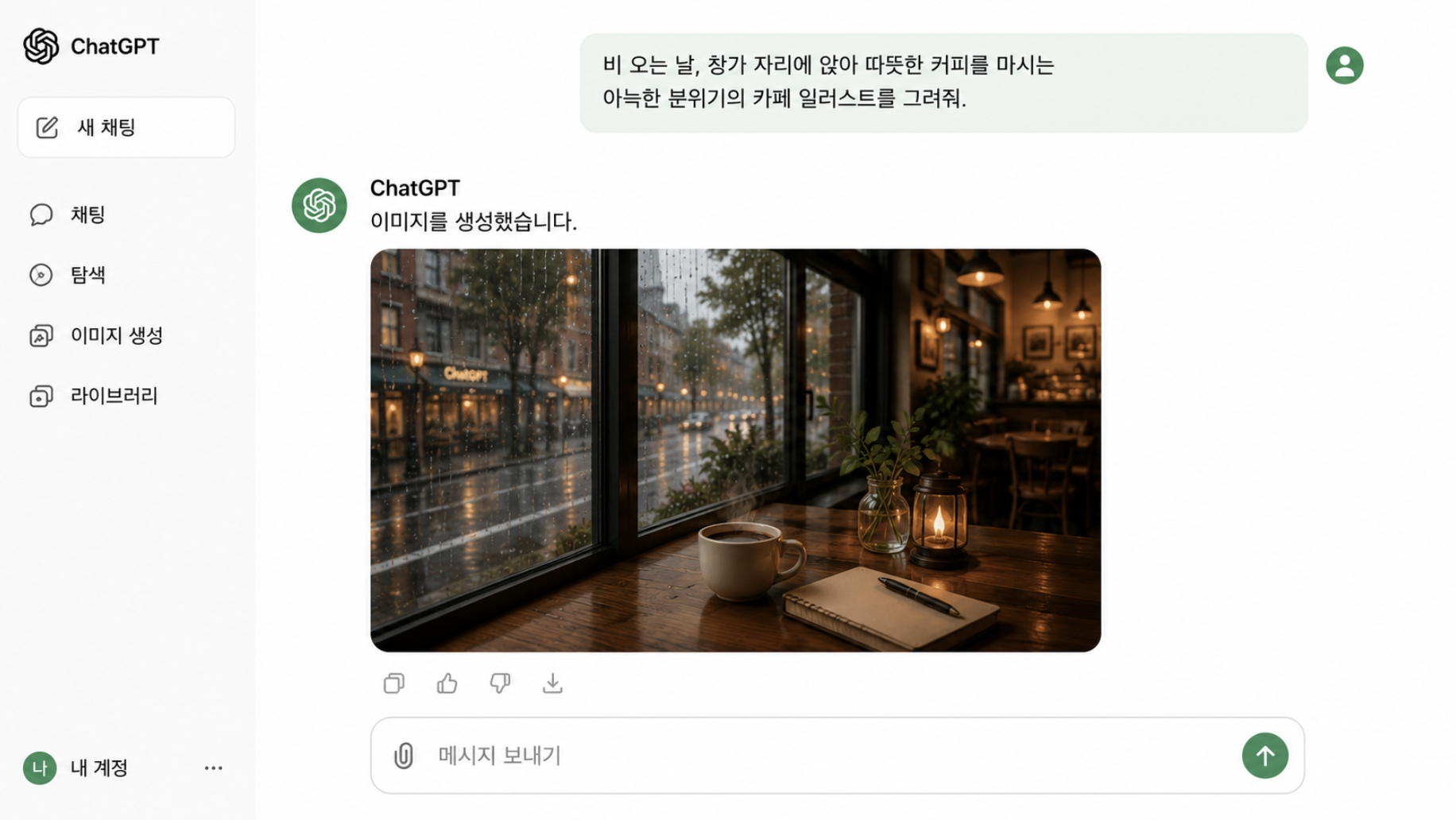
챗GPT는 예전엔 'DALL·E'라는 별도 기능으로 그림을 그렸지만, 지금은 GPT-4o 기반의 네이티브 이미지 생성으로 바뀌었어요. 쉽게 말해 채팅창에서 대화하듯 이미지를 만들고, 수정도 말로 요청할 수 있습니다. (사용되는 세부 모델 버전은 수시로 업데이트되니, 정확한 이름은 공식 안내를 참고하세요.)
챗GPT 이미지 만들기 3단계
- 챗GPT 접속·로그인 — chatgpt.com에 들어가 로그인합니다.
- 원하는 그림을 문장으로 입력 — 채팅창에 "~한 이미지를 만들어줘"라고 적습니다. 한글로 써도 됩니다. 결과 확인 후 수정 요청 — 마음에 안 들면 "더 밝게", "글자를 빼줘", "정사각형으로"처럼 말로 고칩니다.
예를 들어 이렇게 입력해 보세요.
파스텔 톤의 아늑한 카페 일러스트를 그려줘.
창밖에 비가 내리고, 테이블에 따뜻한 커피 한 잔이 놓여 있어.
전체적으로 부드럽고 감성적인 분위기로, 가로형(16:9)으로 만들어줘.
이렇게 1. 무엇을 2. 어떤 분위기로 3. 어떤 비율로 세 가지만 넣어주면 결과가 확 좋아집니다.
💡 원하는 그림이 한 번에 안 나와도 괜찮아요. "배경을 더 어둡게", "커피를 아이스로 바꿔줘"처럼 한 번에 하나씩 고쳐달라고 하면 점점 원하는 그림에 가까워집니다. 프롬프트를 더 잘 쓰는 요령은 ChatGPT 프롬프트 잘 쓰는 법에 정리해 뒀습니다. 👇
ChatGPT(챗지피티) 프롬프트 잘 쓰는 법 - 결과물이 달라지는 실전 기법 6가지
ChatGPT(챗지피티)에 같은 질문을 해도 어떻게 물어보느냐에 따라 결과물의 질이 완전히 달라집니다.OpenAI 공식 가이드 기반으로, 지금 바로 써먹을 수 있는 프롬프트 기법 6가지를 정리했습니다.
arkelab.com
3. 제미나이로 무료 이미지 만들기 (나노 바나나)
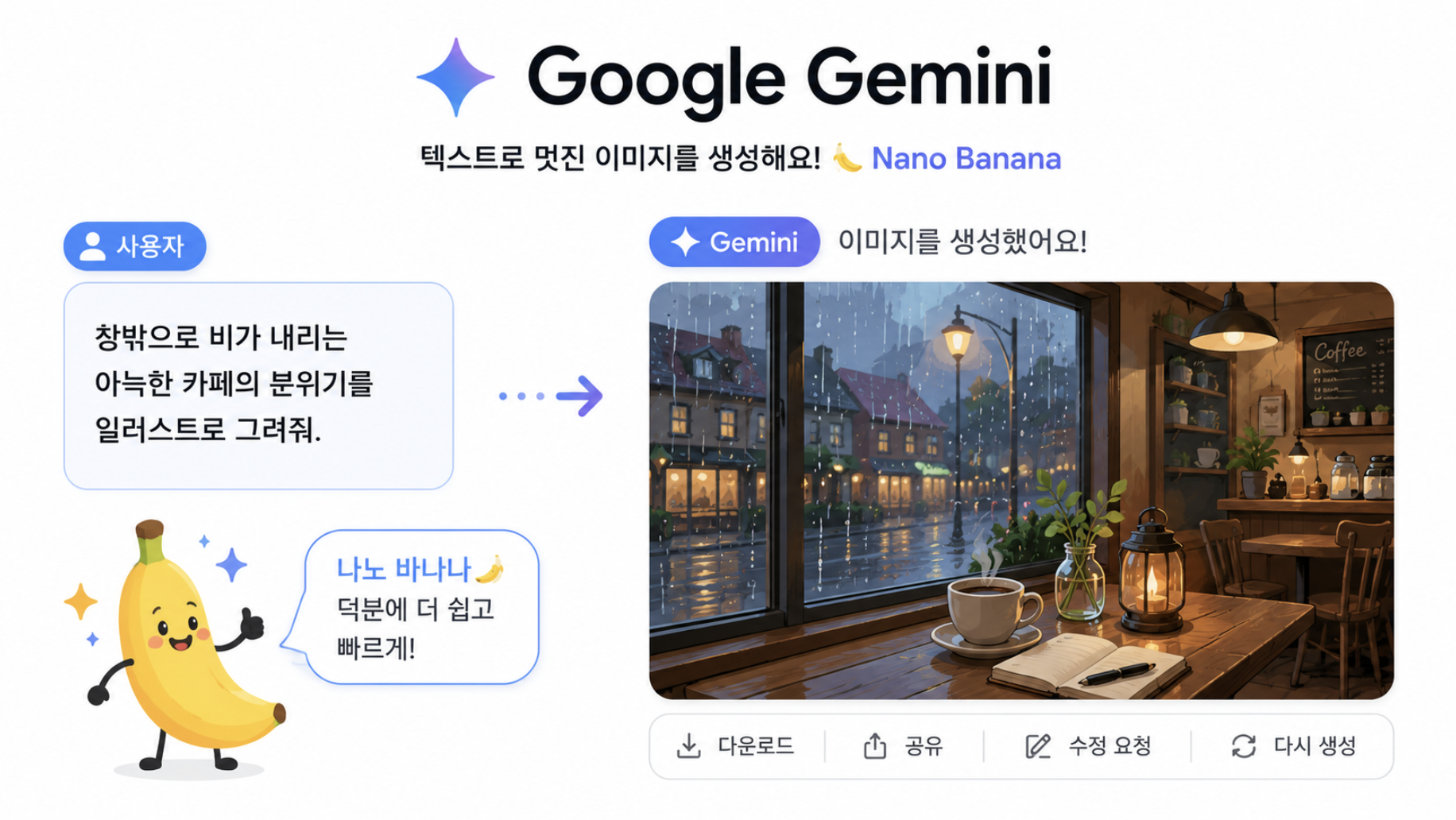
구글의 제미나이(Gemini) 도 무료로 이미지를 만들 수 있습니다. 제미나이의 이미지 생성 기능은 "나노 바나나(Nano Banana)" 라는 별칭으로도 불려요.
제미나이 이미지 만들기 3단계
- 제미나이 접속·로그인 — gemini.google.com에 구글 계정으로 로그인합니다.
- 문장으로 그림 요청 — 챗GPT와 똑같이 "~한 이미지를 만들어줘"라고 입력합니다.
- 수정·다운로드 — 결과가 나오면 말로 수정하거나, 이미지를 저장합니다.
제미나이는 구글 계정만 있으면 바로 쓸 수 있어서, 평소 Gmail·구글 문서를 쓰신다면 특히 편합니다. 제미나이의 전반적인 사용법이 궁금하다면 제미나이(Gemini) 사용법 완벽 가이드 2026을 함께 보세요.
제미나이(Gemini) 사용법 완벽 가이드 2026 — 무료로 시작하는 구글 AI
💡 한 줄 요약: 구글 제미나이(Gemini)는 구글 계정만 있으면 무료로 바로 쓸 수 있는 AI입니다. 가입·시작 방법부터 무료로 할 수 있는 것, 요금제 차이, 200% 활용 팁까지 한 번에 정리했습니다. 목
arkelab.com
💡 팁: 챗GPT와 제미나이는 같은 프롬프트를 넣어도 그림 스타일이 다르게 나옵니다. 중요한 이미지라면 두 곳에 똑같이 넣어보고 마음에 드는 쪽을 고르는 것도 좋은 방법이에요. 둘 다 무료로 시작할 수 있으니까요.
용도별 복붙 프롬프트
가장 어려운 게 "뭐라고 써야 할지 모르겠다"는 거죠. 아래 프롬프트를 그대로 복사해서 챗GPT나 제미나이에 붙여 넣고, 대괄호 `[ ]` 부분만 내 상황에 맞게 바꾸면 됩니다.
1. 프로필 사진·아바타
[깔끔한 정장을 입은 30대 한국인 남성]의 프로필 아바타를 그려줘.
밝고 신뢰감 있는 표정, 단색 배경(연한 파란색),
일러스트 스타일로, 정사각형(1:1)으로 만들어줘.
2. SNS·인스타 카드
인스타그램 게시물용 이미지를 만들어줘.
주제는 [아침 루틴의 중요성].
파스텔 톤, 여백이 넉넉한 미니멀 디자인,
정사각형(1:1), 심플한 아이콘 위주로.
3. 유튜브 썸네일
유튜브 썸네일용 가로형(16:9) 이미지를 만들어줘.
주제는 [초보자를 위한 재테크].
시선을 끄는 밝은 색상, 큰 여백(제목 텍스트를 넣을 공간),
심플하고 눈에 띄는 스타일로.
💡 썸네일은 클릭률이 생명이죠. 유튜브 썸네일만 따로 깊게 다룬 AI로 유튜브 썸네일 만들기 2026을 글도 참고하시면 좋아요.
AI로 유튜브 썸네일 만들기 2026 - 디자이너 없이 5분 만에 완성
Canva AI, Ideogram, ChatGPT를 활용하면 디자인을 몰라도 클릭을 부르는 유튜브 썸네일을 5분 만에 무료로 만들 수 있어요. 유튜브 썸네일, 왜 중요한가?유튜브에서 시청자가 영상을 클릭할지 말지를
arkelab.com
로고·심벌
[커피 원두와 책을 결합한] 카페 겸 북카페 로고를 디자인해 줘.
미니멀한 라인 아트, 단색(진한 갈색),
배경은 흰색, 정사각형으로.
카드뉴스·삽화
카드뉴스 표지 이미지를 만들어줘.
주제는 [2026년 달라지는 정부지원금].
정보 전달용 깔끔한 플랫 디자인,
제목을 넣을 위쪽 여백 확보, 세로형(4:5)으로.
이미지를 만든 뒤에 글자를 넣거나 크기를 조절하고 싶다면 캔바 같은 디자인 툴과 함께 쓰면 좋아요. 위에 있는 캔바(Canva) AI 사용법 2026 글에서 AI로 디자인을 마무리하는 방법을 정리해 뒀습니다.
캔바(Canva) AI 사용법 2026 — 매직스튜디오로 디자인 몰라도 5분 완성
💡 캔바(Canva) AI는 프롬프트 한 줄로 이미지·영상을 만들고, 사진 속 불필요한 부분을 지우고, 대화하듯 디자인을 완성해 주는 기능입니다. 무료로 어디까지 되는지, 유료 전환은 언제 필요한지
arkelab.com
5. 무료 한도와 요금은?
가장 궁금하실 부분이죠. 결론부터 말하면 챗GPT·제미나이·코파일럿 모두 무료로 이미지 생성을 시작할 수 있습니다.
다만 무료로 하루에 몇 장까지 만들 수 있는지, 유료 요금제는 얼마인지는 각 서비스가 정책을 자주 바꾸고, 자료마다 수치가 달라서 이 글에 특정 숫자를 적어두면 금세 틀린 정보가 됩니다. 그래서 정확한 무료 한도와 요금은 아래 공식 페이지에서 직접 확인하시길 권합니다. (가장 확실합니다.)
- 챗GPT 이미지 안내(공식): [help.openai.com](https://help.openai.com/en/articles/8555480)
- 챗GPT 요금제(공식): [chatgpt.com/pricing](https://chatgpt.com/pricing/)
- 제미나이 이미지 생성(공식): [gemini.google](https://gemini.google/overview/image-generation/)
- 빙 이미지 크리에이터(코파일럿): [bing.com/images/create](https://www.bing.com/images/create)
💡 우선 무료로 충분히 써보고, 자주 쓰게 되거나 더 많은 생성이 필요할 때 유료 전환을 고민해도 늦지 않습니다. 다른 무료 AI 도구가 궁금하면 무료 AI 도구 추천 2026도 참고하세요. 👇
무료 AI 도구 추천 2026 - 돈 안 쓰고 이것만 써도 충분합니다.
2026년에는 무료로 쓸 수 있는 AI 도구가 넘칩니다.대화형 AI, 검색, 이미지 생성, 발표자료까지 돈 한 푼 안 쓰고도 생산성을 10배 끌어올릴 수 있어요. 무료 AI 도구, 어디까지 써봤어요?AI 도구는
arkelab.com
6. 저작권·상업적 사용, 이건 꼭 알고 쓰세요
"AI가 만든 이미지를 블로그·유튜브·상품에 써도 될까?" 실제로 가장 많이 묻는 질문입니다.
결론: OpenAI(챗GPT)와 구글(제미나이) 모두 약관상 사용자가 만든 산출물을 사용자가 소유하고, 상업적으로 사용할 수 있도록 하고 있습니다. 회사가 그 이미지에 대해 소유권을 주장하지 않아요. 즉 원칙적으로는 내가 만든 AI 이미지를 상업적으로 써도 됩니다.
다만 아래 두 가지는 꼭 기억하세요.
- ⚠️ 내 이미지가 '세상에 하나뿐'은 아닐 수 있습니다. 다른 사람이 비슷한 프롬프트를 넣으면 비슷한 이미지가 나올 수 있어요. 로고처럼 고유성이 중요한 용도라면 이 점을 감안해야 합니다.
- ⚠️ AI가 순수하게 생성한 이미지는 국가에 따라 저작권 등록·보호 범위가 제한될 수 있습니다. "상업적 사용은 가능하지만, 저작권으로 보호받는 범위나 국가별 규정은 별도로 확인"한다고 생각하시는 게 안전합니다.
✅ 정리하면 — 개인 블로그·SNS·썸네일·홍보물 정도의 활용은 대부분 문제없이 가능하지만, 상표 등록이나 판매용 디자인처럼 법적 권리가 중요한 경우엔 각사 최신 약관과 국내 규정을 한 번 더 확인하는 것을 권합니다.
7. 자주 묻는 질문(FAQ)
Q1. 정말 무료인가요?
네, 챗GPT·제미나이·코파일럿 모두 무료로 이미지 생성을 시작할 수 있습니다. 다만 무료 사용량(하루 몇 장 등)에는 한도가 있을 수 있으니, 정확한 건 위의 공식 페이지에서 확인하세요.
Q2. 그림을 전혀 못 그리는데 가능할까요?
가능합니다. 원하는 그림을 문장으로 설명하기만 하면 됩니다. 그림 실력이 아니라 "어떤 그림인지 말로 설명하는 것"만 필요해요.
Q3. 한글로 입력해도 되나요?
네, 한글 문장으로 요청해도 됩니다. 다만 이미지 안에 넣는 글자(텍스트)는 아직 완벽하지 않을 수 있어요. 글자가 중요한 이미지는 AI로 배경만 만들고, 글자는 캔바 같은 툴로 따로 넣는 방법을 추천합니다.
Q4. 만든 이미지를 유튜브 썸네일이나 블로그에 써도 되나요?
네, 원칙적으로 상업적 사용이 가능합니다. 단, 6번에서 설명한 고유성·국가별 저작권 규정 관련 주의사항을 함께 확인하세요.
Q5. 챗GPT와 제미나이 중 뭐가 더 좋아요?
용도와 취향에 따라 다릅니다. 같은 프롬프트를 둘 다 넣어보고 마음에 드는 쪽을 고르는 게 가장 확실해요. 둘 다 무료로 시작할 수 있습니다.
마무리
정리하면, AI 이미지 만들기는 그림 실력도 디자인 툴도 필요 없습니다. 챗GPT나 제미나이에 원하는 그림을 문장으로 설명하고, 마음에 안 들면 말로 고치면 끝이에요.
오늘 이 글의 용도별 복붙 프롬프트를 하나 골라, 대괄호만 내 상황에 맞게 바꿔서 지금 바로 넣어보세요. 5분이면 첫 이미지가 나옵니다. 무료 한도와 요금, 저작권 세부 사항은 위의 공식 페이지 링크에서 확인하시고요. 프로필·썸네일·로고·카드뉴스, 이제 직접 만들어 쓰실 수 있습니다.
출처 및 참고자료
- OpenAI Help — ChatGPT 이미지 생성 안내](https://help.openai.com/en/articles/8555480)
- ChatGPT 요금제](https://chatgpt.com/pricing/)
- Google Gemini — 이미지 생성](https://gemini.google/overview/image-generation/)
- Microsoft Bing 이미지 크리에이터](https://www.bing.com/images/create)
같이 읽으면 좋은 글
감마(Gamma) AI로 PPT 만들기 2026 — 주제만 입력하면 5분 완성 (무료 사용법)
💡 감마(Gamma)는 주제 한 줄만 입력하면 슬라이드 구성·이미지·디자인까지 AI가 자동으로 만들어주는 도구예요. 파워포인트를 몰라도 5분이면 초안이 나옵니다. 무료로 시작하는 방법과 실전
arkelab.com
ChatGPT vs Claude vs 제미나이 뭐가 다를까? 2026년 직접 비교
ChatGPT, Claude, 제미나이의 기능•요금•장단점을 한 번에 정리했습니다.어떤 AI를 써야 할지 고민이라면 이글 하나로 결정하세요. 1. 세 가지 AI, 뭐가 다른가?요즘 AI 도구가 너무 많아서 뭘 써야
arkelab.com
'AI' 카테고리의 다른 글
| 클로바노트 사용법 2026 — 무료 300분 회의·강의 자동 텍스트 변환 (PC·앱) (0) | 2026.07.07 |
|---|---|
| 챗GPT로 모의면접 준비하는 법 2026 — 예상 질문 뽑고 실전처럼 연습하기 (0) | 2026.07.07 |
| DeepL 번역기 사용법 2026 — 구글 번역과 뭐가 다를까? 무료로 시작하는 법 (0) | 2026.07.04 |
| 캔바(Canva) AI 사용법 2026 — 매직스튜디오로 디자인 몰라도 5분 완성 (0) | 2026.07.04 |
| 노션 AI 사용법 2026 — 무료로 어디까지 될까? 요금제 총정리 (0) | 2026.07.03 |