영상 편집 앱 캡컷(CapCut)에는 말소리를 자동으로 텍스트 자막으로 바꿔주는 AI 기능이 있어요. 스마트폰 앱에서도 무료로 쓸 수 있고, 몇 번 탭만 하면 자막이 붙어요. 브루(Vrew)와 함께 자막 자동생성을 대표하는 도구라, 상황에 따라 골라 쓰기 좋습니다.
1. 캡컷이 뭔데 — 자막 자동생성이 왜 되나
캡컷은 원래 짧은 영상을 자르고 붙이는 무료 영상 편집 앱으로 시작했는데, 지금은 말소리를 인식해 자막으로 바꿔주는 AI 기능까지 기본으로 들어 있어요. 유튜브 쇼츠·릴스·틱톡처럼 자막을 꼭 붙여야 하는 짧은 영상을 만드는 사람들이 많이 쓰는 이유이기도 합니다.
자막이 자동으로 붙는 원리
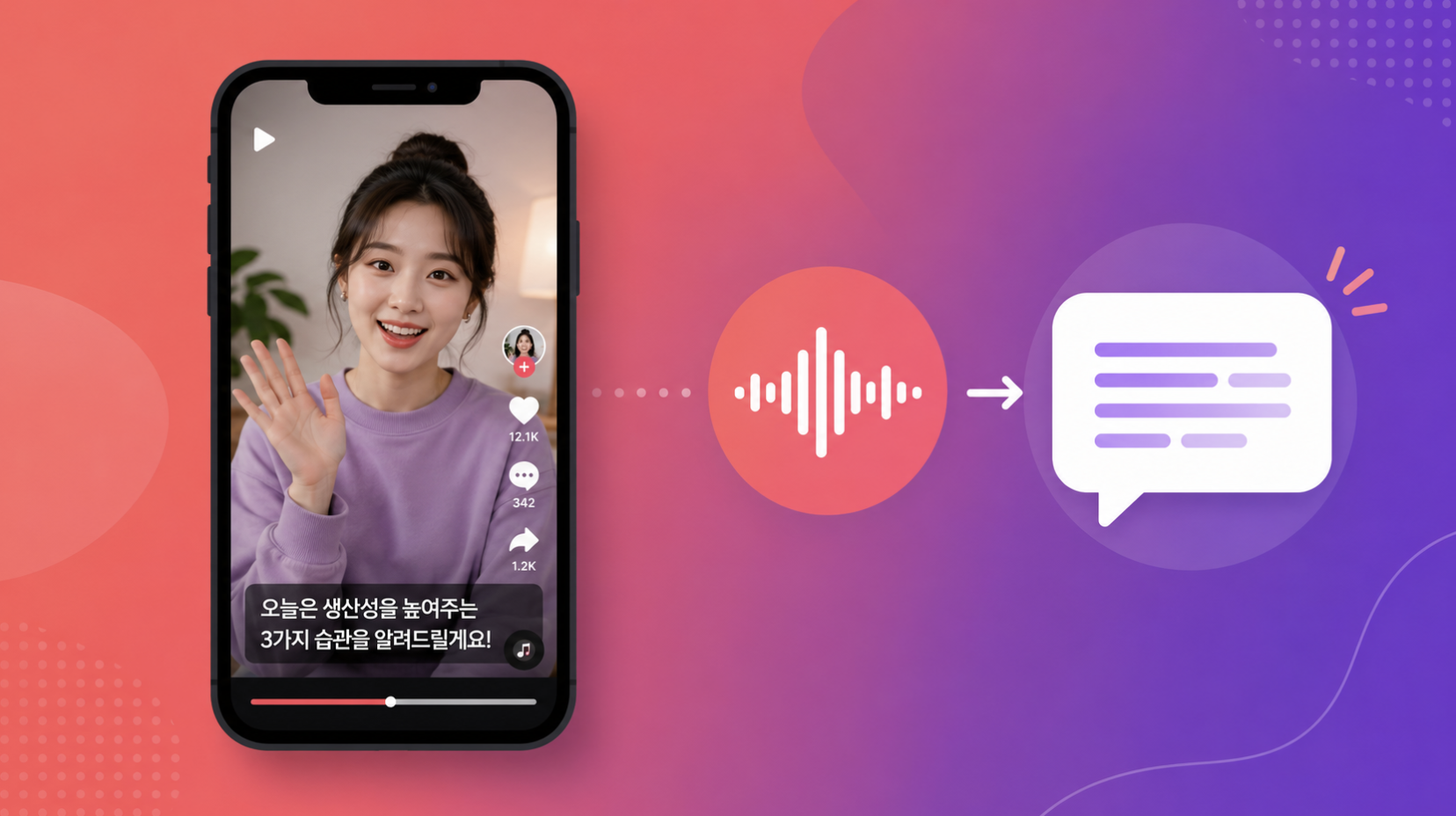
영상 속 음성을 AI 음성인식(ASR) 기술로 텍스트로 옮기는 방식이에요. 사람이 한 글자씩 받아 적을 필요 없이, 영상을 올리고 메뉴 하나만 눌러주면 캡컷이 알아서 대사를 글자로 바꿔서 화면에 얹어줍니다. 이후 오타 수정이나 자막 스타일(폰트·색상·애니메이션)만 다듬으면 끝이에요.
어떤 기기에서 쓸 수 있나
- 모바일 앱: iOS·안드로이드 모두 지원
- PC·맥 데스크톱 앱
- 웹 브라우저(캡컷 공식 사이트에서 로그인 후 바로 편집)
세 가지 방식 모두 자동 자막 기능을 쓸 수 있어서, 폰으로 찍고 바로 자막까지 붙이는 것도 가능해요.
2. AI 자막 자동생성 사용법 (스마트폰 기준)
가장 많이 쓰는 모바일 앱 기준으로 순서를 정리했어요.
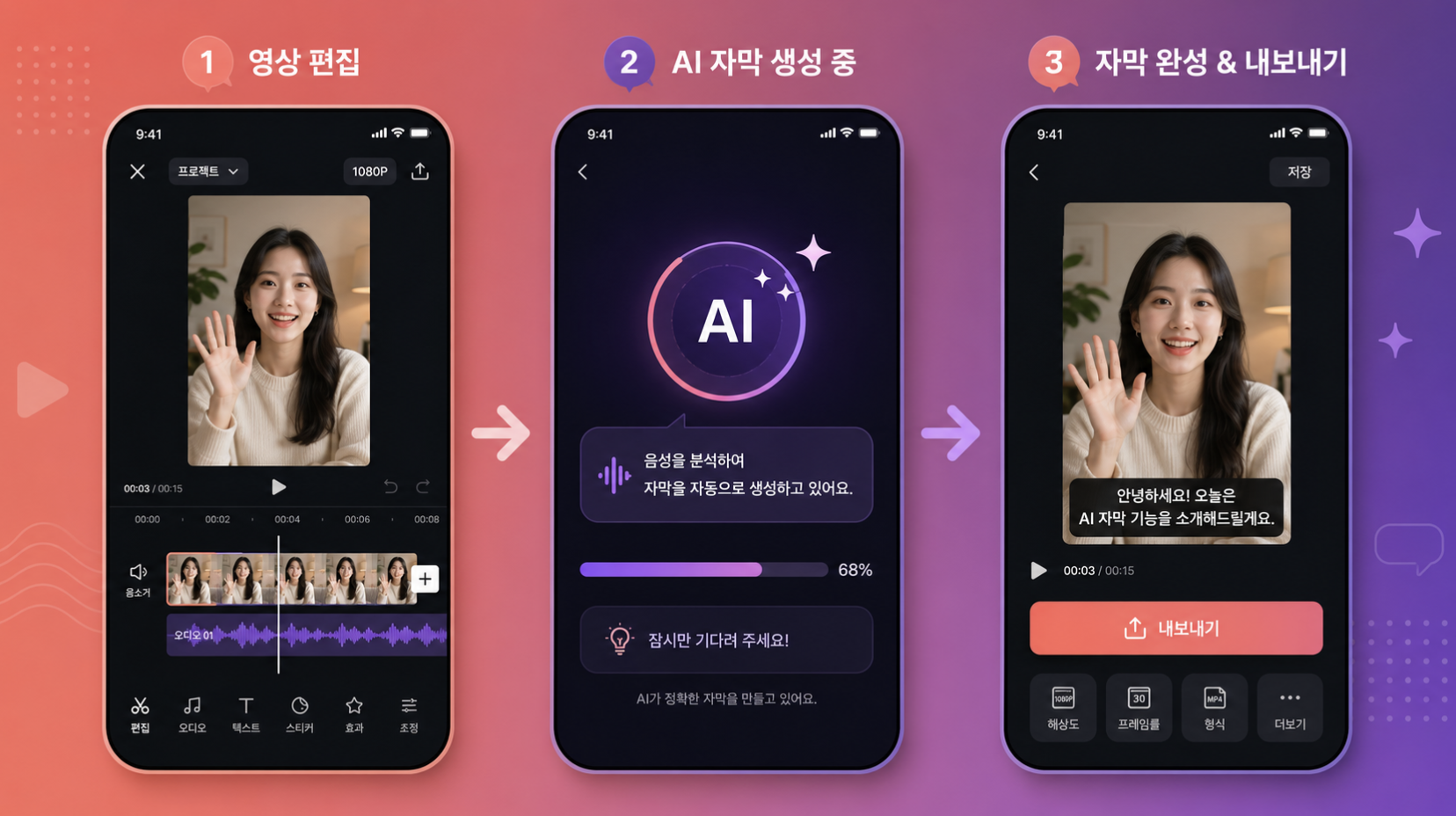
- 캡컷 앱을 열고 새 프로젝트 만들기를 눌러요.
- 자막을 넣을 영상을 갤러리에서 선택해 불러와요.
- 하단 편집 메뉴에서 '텍스트' → '자동 캡션'(또는 '자막 인식') 을 눌러요.
- 영상 속 말소리를 AI가 분석해 자막을 자동으로 만들어줘요. 언어(한국어 등)를 먼저 확인·선택하는 화면이 뜨기도 해요.
- 생성된 자막에 오타나 어색한 부분이 있으면 직접 눌러 수정해요. 완벽하게 알아듣지 못하는 경우도 있어서, 이 확인 과정은 꼭 거치는 게 좋아요.
- 폰트·색상·자막 위치·애니메이션 효과를 원하는 스타일로 꾸며요.
- 오른쪽 위 내보내기(저장) 버튼으로 완성한 영상을 저장해요.
전체 과정이 몇 분이면 끝나서, "자막 다는 게 귀찮아서 영상을 못 올린다"는 사람들에게 특히 유용해요
3. PC(웹)에서 하는 법
긴 영상이나 세밀한 편집이 필요하면 PC·웹 버전이 더 편해요. 흐름은 모바일과 거의 같아요.
- 캡컷 공식 웹사이트 또는 데스크톱 앱에 로그인해요.
- 새 프로젝트를 만들고 영상 파일을 업로드해요(구글 드라이브·드롭박스 연동도 가능해요).
- 상단 메뉴에서 텍스트 → 자동 캡션 기능을 실행해요.
- 자막이 자동 생성되면 타임라인에서 구간별로 확인하며 수정해요.
- 완성되면 원하는 화질로 내보내요(무료 플랜은 1080p까지 지원돼요).
PC 버전은 화면이 커서 자막 타이밍이나 줄 바꿈을 더 세밀하게 손보고 싶을 때 유리해요.
4. 무료로 어디까지 되나 — Pro와 차이
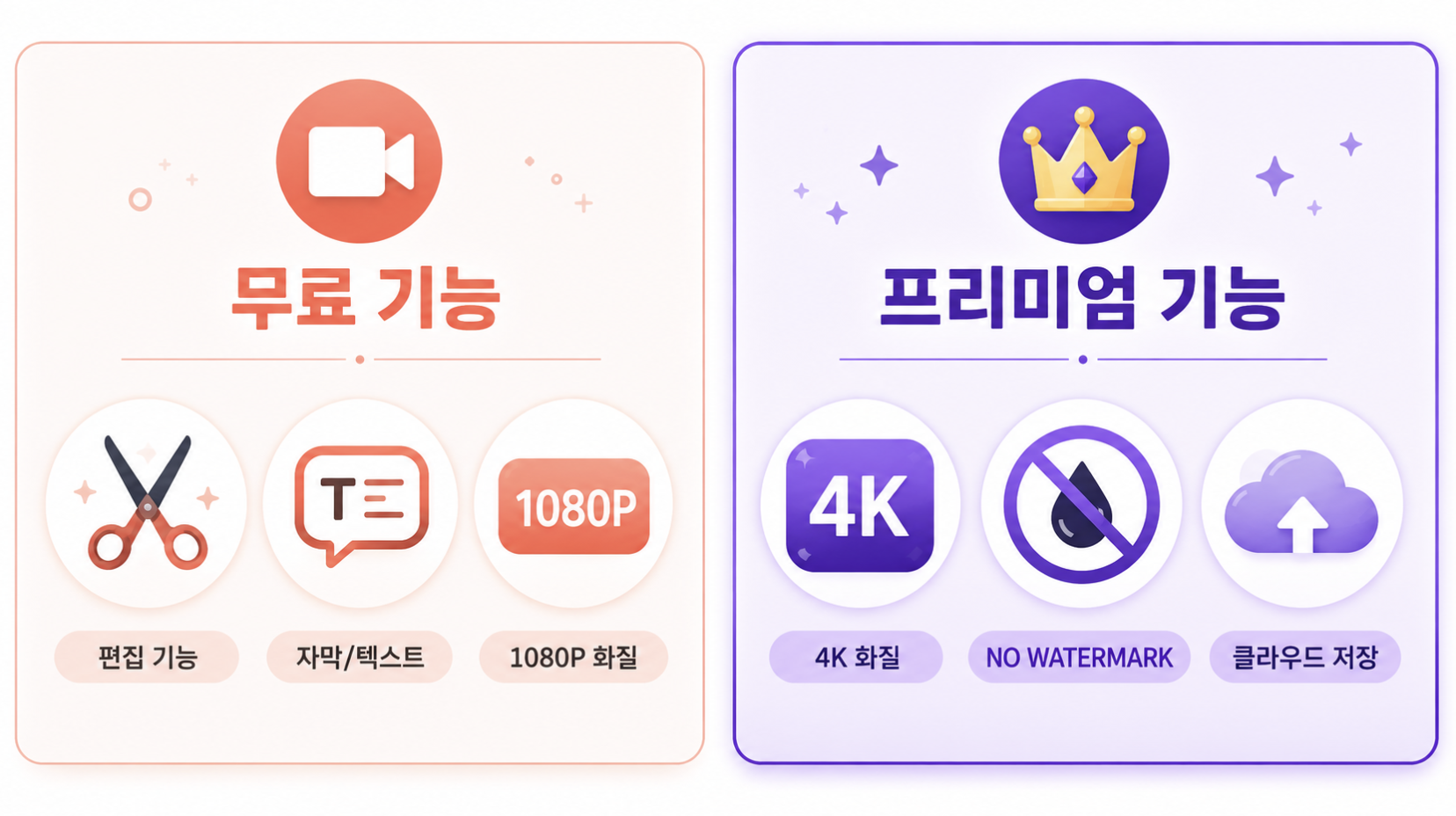
캡컷은 무료 플랜이 별도 만료 없이 계속 유지돼요. 회원가입만 하면 기본 편집 도구(자르기·분할·멀티트랙·속도조절)와 자동 자막, AI 배경 제거, 1080p 내보내기까지 무료로 쓸 수 있어요.
다만 무료 플랜에는 AI 자동 편집·배경 제거·자동 자막 같은 AI 기능의 월 이용 횟수에 제한이 있어요. 정확한 무료 한도(월 몇 회, 영상당 몇 분까지인지)는 캡컷이 자주 조정하는 편이라, 이 글의 수치보다 앱 안내 화면에 뜨는 현재 기준을 확인하는 게 정확해요.
유료 Pro 플랜으로 올라가면 이런 점이 달라져요.
- 워터마크가 붙는 프리미엄 템플릿·효과 자유롭게 사용
- 4K 고화질 내보내기
- 화자별로 자막을 나눠주는 기능, 음성 분리 같은 고급 AI 도구
- 클라우드 저장공간 확대
Pro 요금은 국가·결제 플랫폼(앱스토어·플레이스토어·공식 웹사이트)마다 다르게 표시되고 자주 바뀌어서, 정확한 금액은 이 글에 단정해 적기보다 캡컷 앱·공식 사이트의 요금제 화면에서 직접 확인하시길 권해요.
처음이라면 일단 무료로 자동 자막부터 써보고, 워터마크 없는 템플릿이나 4K가 꼭 필요할 때 Pro를 고려해도 늦지 않아요.
5. 브루(Vrew)랑 뭐가 다른가 — 언제 뭘 쓸까
자막 자동생성 도구로는 브루(Vrew) 사용법도 많이 찾는데, 둘은 결이 조금 달라요.
브루(Vrew) 사용법 2026 — AI 자막 자동생성 무료로 시작하기
한 줄 요약 영상 편집을 몰라도 브루(Vrew)에 영상만 올리면 AI가 자막을 자동으로 달아주고, 텍스트를 고치듯 편집도 끝낼 수 있습니다. 무료로 시작하는 법부터 요금제 한도까지 정리했습니다.
arkelab.com
- 캡컷: 짧은 세로형 영상(쇼츠·릴스·틱톡)을 스마트폰에서 빠르게 찍고, 그 자리에서 자막까지 붙여 바로 올리는 흐름에 강해요. 편집 도구·효과·템플릿도 함께 갖추고 있어 "영상 편집 앱 하나로 다 끝내고 싶을 때" 유리해요.
- 브루: 원래 긴 영상(강의·회의·유튜브 롱폼)의 대사를 텍스트로 옮기고, 그 텍스트를 고쳐서 영상을 자르는 방식(텍스트 기반 편집)이 강점이에요. PC에서 차분히 긴 영상을 다듬을 때 편해요.
둘 다 무료로 자동 자막을 쓸 수 있으니, 짧은 영상은 캡컷, 긴 영상·PC 작업은 브루로 나눠 써보고 본인 작업 방식에 더 맞는 쪽을 고르는 걸 추천해요. 자막 외에 회의 녹음을 텍스트로 남기고 싶다면 클로바노트 사용법도 참고할 만해요.
클로바노트 사용법 2026 — 무료 300분 회의·강의 자동 텍스트 변환 (PC·앱)
💡클로바노트 사용법을 무료 사용시간부터 PC·앱 시작 방법, 화상회의 자동 연동까지 정리했습니다. 회의·강의·인터뷰 녹음을 앱 몇 단계로 텍스트 + AI 요약까지 자동 변환할 수 있고, 개인은
arkelab.com
6. 자주 묻는 질문(FAQ)
네, 회원가입만 하면 기본 자동 자막 기능은 무료로 쓸 수 있어요. 다만 AI 기능의 월 이용 횟수에는 제한이 있고, 정확한 한도는 앱 안내에서 바로 확인하는 게 정확해요.
네, 한국어를 포함한 여러 언어를 지원해요. 다만 발음이 불명확하거나 배경 소음이 심한 영상은 인식률이 떨어질 수 있어서, 생성된 자막은 항상 한 번 검토·수정하는 걸 추천해요.
기본 편집·자동 자막 결과물 자체에는 워터마크가 붙지 않아요. 다만 Pro 전용으로 표시된 프리미엄 템플릿·효과를 쓰면 워터마크가 붙을 수 있어서, 사용하려는 템플릿에 Pro 표시가 있는지 미리 확인하는 게 좋아요.
짧은 영상을 빠르게 찍고 바로 자막까지 붙여 올리고 싶다면 스마트폰이 편하고, 자막 타이밍이나 편집을 세밀하게 다듬고 싶다면 화면이 큰 PC·웹 버전이 편해요.
네, 자동 생성된 자막의 폰트·색상·크기·위치·애니메이션 효과를 자유롭게 바꿀 수 있어요. 무료 스타일도 다양하고, 일부 프리미엄 스타일은 Pro 전용이에요.
7. 마무리
캡컷의 AI 자막 자동생성은 "자막 다는 게 귀찮아서 영상을 못 올리는" 문제를 가장 빠르게 해결해 주는 기능이에요. 스마트폰만 있어도 촬영부터 자막까지 한 번에 끝낼 수 있다는 게 가장 큰 장점이고요.
처음이라면 무료 플랜으로 자동 자막부터 가볍게 써보고, 워터마크 없는 템플릿이나 4K 내보내기가 필요해질 때 Pro를 고려해도 충분해요. 짧은 영상은 캡컷, 긴 영상은 브루처럼 목적에 맞게 도구를 나눠 쓰면 작업 시간을 확실히 줄일 수 있습니다.
· CapCut 공식 사이트 (capcut.com/ko-kr)
· CapCut 고객센터 — 자막 인식 안내
· CapCut 자동 캡션 생성기
'AI' 카테고리의 다른 글
| 클로드 Reflect 기능 사용법 2026 — 내 AI 사용패턴 돌아보기 (0) | 2026.07.14 |
|---|---|
| GPT-5.6 솔·테라·루나 출시, 뭐가 달라지나 (0) | 2026.07.13 |
| 클로드 코워크(Claude Cowork) 모바일 확장, 뭐가 달라지나 (0) | 2026.07.11 |
| 챗지피티 워크(ChatGPT Work) 출시, 뭐가 달라지나 (0) | 2026.07.10 |
| 브루(Vrew) 사용법 2026 — AI 자막 자동생성 무료로 시작하기 (0) | 2026.07.08 |